
Comment bloquer un appareil inconnu sur votre réseau Wi-Fi domestique
L'article explique comment identifier et bloquer un appareil inconnu sur un réseau domestique via l'application du routeur ou l'interface navigateur, les adresses MAC et les paramètres de contrôle d'accès. Il recommande également de changer le mot de passe Wi-Fi, de mettre à jour le mot de passe administrateur, d'utiliser WPA2 ou WPA3, d'activer les mises à jour du firmware, de configurer un réseau invité et de consulter régulièrement la liste des appareils connectés. Il précise que masquer le SSID ne suffit pas à arrêter les intrus.
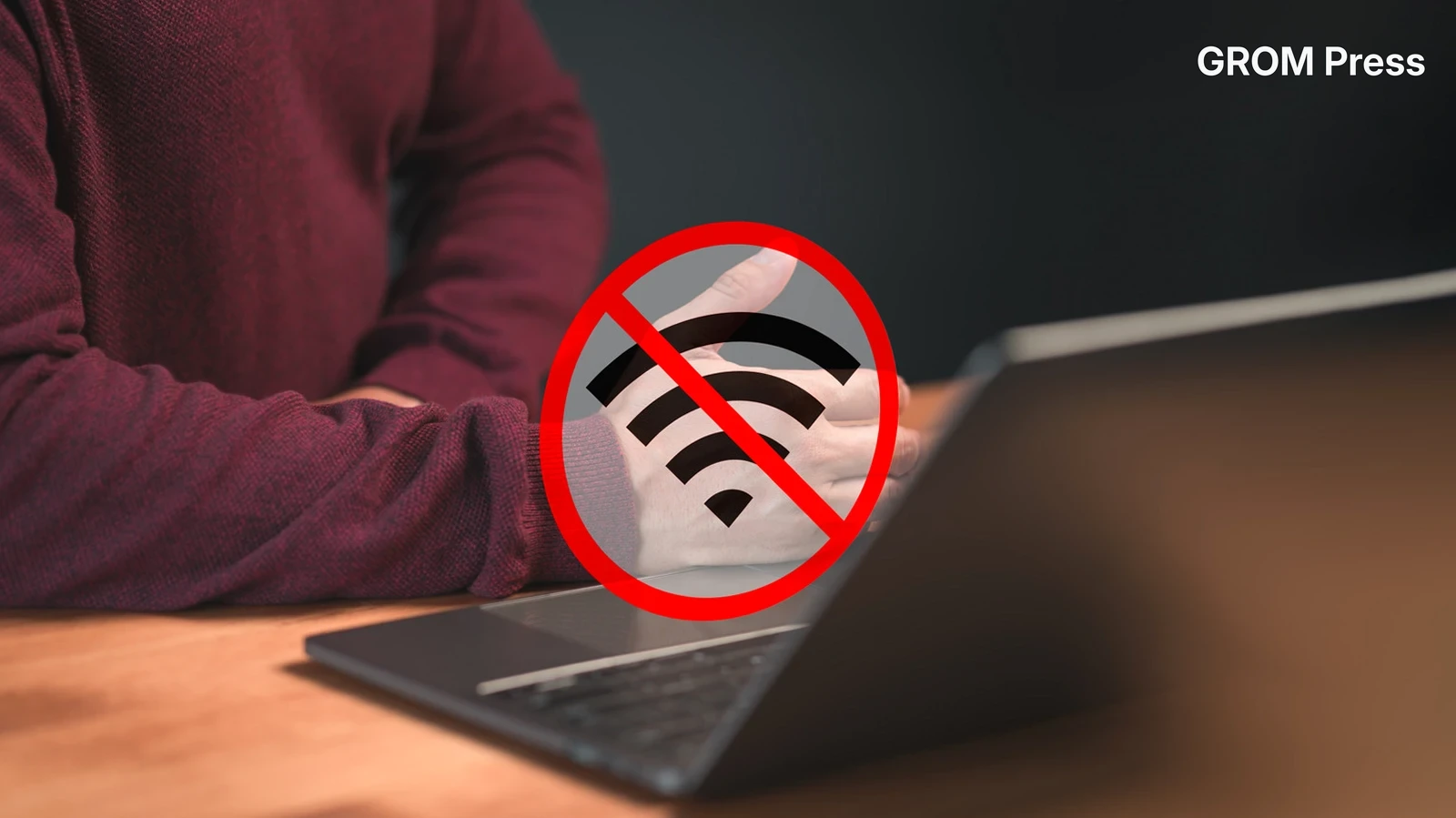
L'événement principal est la découverte d'un appareil inconnu sur un réseau Wi-Fi domestique et les étapes pour le bloquer. L'article indique que les applications de routeur et de passerelle, qu'elles soient fournies par un fournisseur d'accès Internet ou achetées séparément, notifient souvent les utilisateurs lorsqu'un nouvel appareil se connecte. Ces notifications ne sont pas toujours utiles car les fonctionnalités de confidentialité des appareils connectés peuvent amener l'application à afficher une suite de lettres et de chiffres ou simplement à étiqueter l'appareil comme inconnu. L'importance est qu'un appareil inconnu peut signifier que quelqu'un connaît le mot de passe Wi-Fi, donc bloquer un seul appareil ne résoudra pas le problème si le mot de passe reste inchangé.
Pour commencer, les utilisateurs doivent ouvrir l'application du routeur ou se connecter via un navigateur sur un PC et rechercher une section appelée appareils connectés ou appareils attachés. Les identifiants de connexion administrateur sont requis, et ils peuvent différer du mot de passe Wi-Fi habituel. Les instructions du fournisseur d'accès Internet ou le manuel du routeur peuvent aider avec les étapes exactes car chaque application est différente.
Avant de bloquer quoi que ce soit, les utilisateurs doivent comparer l'adresse MAC de chaque appareil connecté avec les adresses MAC de leurs propres appareils. Sur un iPhone, l'adresse Wi-Fi se trouve dans Réglages sous Wi-Fi. Sur la plupart des appareils Android, elle se trouve dans Réglages sous À propos de l'appareil, puis Informations d'état ou Informations matérielles. Une fois un appareil hors de place identifié, son entrée dans l'application du routeur peut être bloquée. Selon le routeur, l'option peut s'appeler Contrôle d'accès, Filtrage MAC, ou quelque chose de similaire. Sur un routeur Netgear, par exemple, les contrôles se trouvent sous Avancé, Sécurité et Contrôle d'accès. La fonctionnalité doit être activée, et l'appareil spécifique sélectionné pour blocage ou suppression. Les utilisateurs doivent éviter de bloquer l'appareil qu'ils utilisent pour accéder au routeur.
L'article distingue entre la mise en pause, la suppression et le blocage. La mise en pause n'est pas la même chose que la suppression ou le blocage, et la suppression n'empêche pas nécessairement l'appareil de se reconnecter. Pour maintenir un appareil hors du réseau, il doit être bloqué de manière certaine.
Comme un appareil inconnu suggère que le mot de passe Wi-Fi peut être compromis, l'article recommande de changer le mot de passe rapidement et d'en créer un nouveau unique. Il conseille également de changer le mot de passe administrateur du routeur, car changer le mot de passe Wi-Fi ne l'affecte pas. Les paramètres de sécurité sans fil doivent utiliser WPA3 Personnel ou WPA2 Personnel si pris en charge, car WEP et WPA sont obsolètes. Le firmware du routeur doit être à jour avec les mises à jour automatiques activées. Les anciens modèles non pris en charge doivent être remplacés.
Pour les visiteurs, un réseau invité avec son propre mot de passe est recommandé afin de ne pas partager le mot de passe principal. La liste des appareils connectés doit être consultée régulièrement, et les appareils peuvent être renommés dans certaines applications pour faciliter leur identification. Enfin, l'article mentionne la désactivation de la diffusion du SSID pour masquer le nom du réseau, mais prévient que les intrus peuvent usurper les SSID et utiliser des scanners de réseau pour trouver des réseaux cachés, donc ce n'est pas une défense fiable en soi. Les utilisateurs doivent rester vigilants et consulter l'application souvent pour s'assurer que le nouveau trafic est légitime.



Commentaires
Aucune réponse pour l'instant. Commencez la discussion.
Connectez-vous pour répondre