
PCシャットダウン後もUSBポートに電源を供給し続ける方法
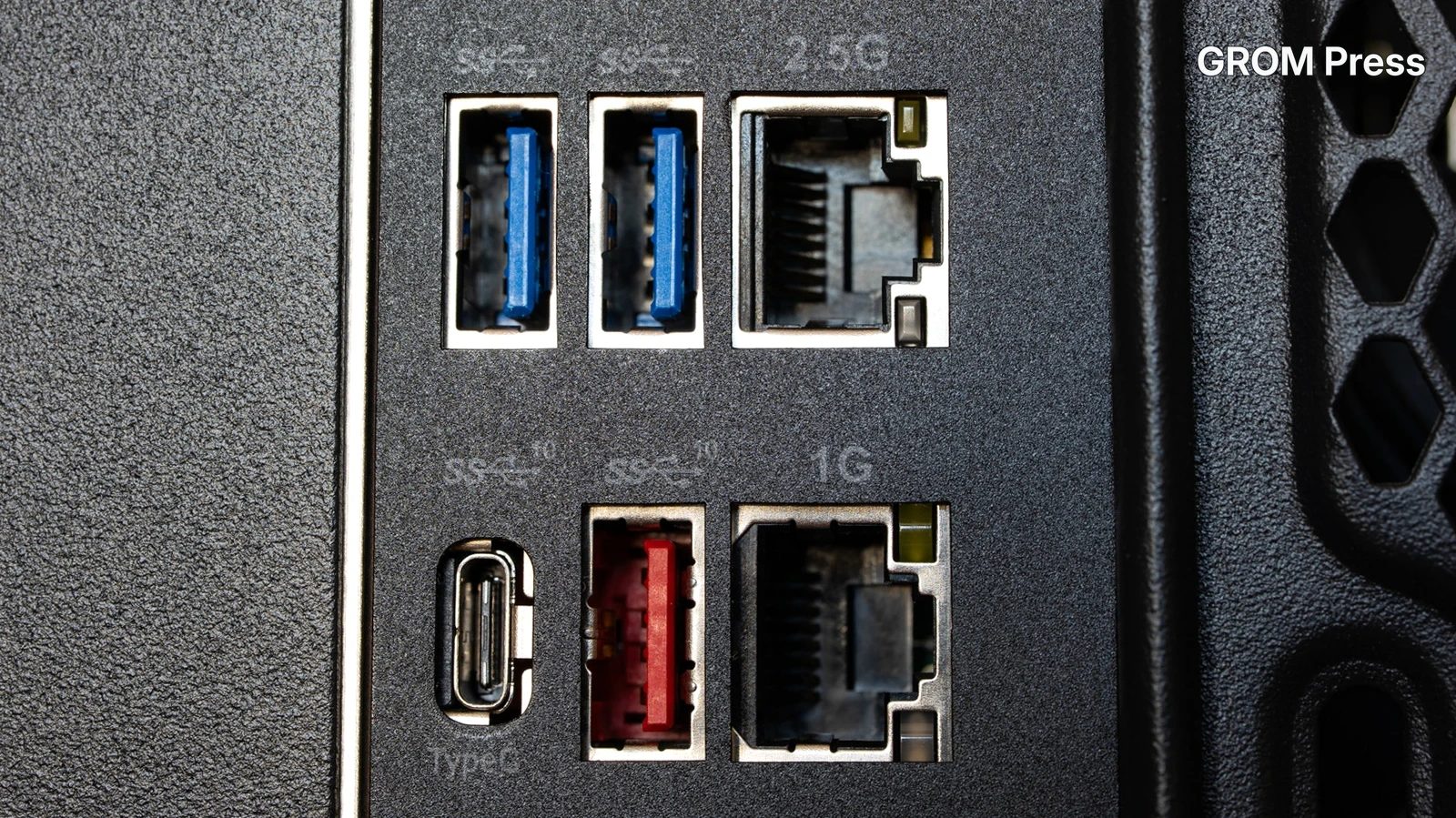
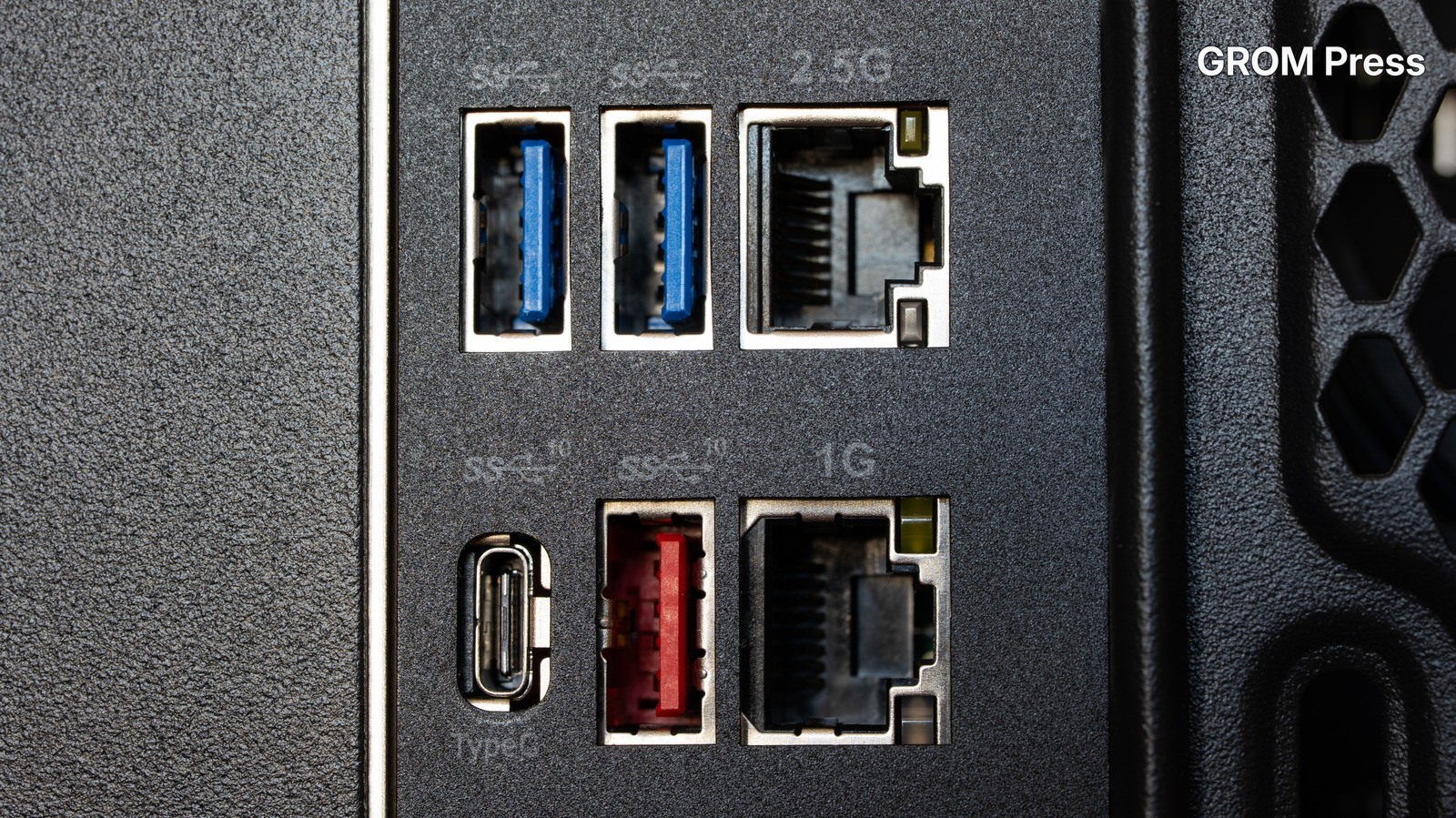
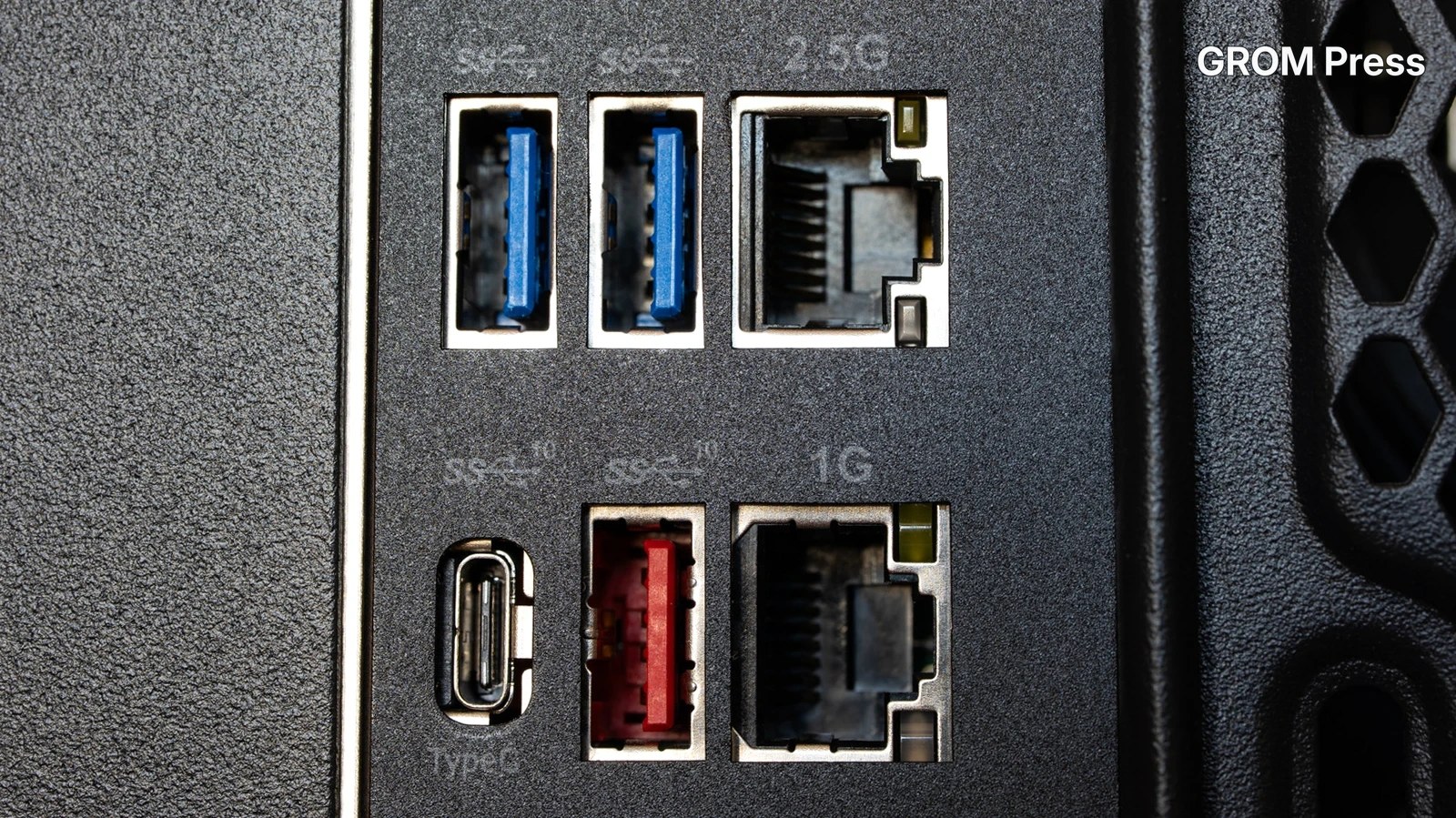
多くのPCはシャットダウン後もUSBポートに電源を供給し、スマートフォンの充電を続けられるが、この機能はすべての機種にあるわけではなく、レノボの「Always On」やデルの「PowerShare」など、メーカーによって名称が異なる。ユーザーは取扱説明書を確認するか、バッテリーまたは稲妻のアイコンを探すか、スマートフォンを接続してシャットダウンし、充電が続くかをテストできる。対応するWindowsデスクトップでは、BIOSまたはUEFIのAdvanced、Power、Chipsetの項目でオプションを有効にできることが多い。ErPまたはDeep Sleepの設定を無効にする必要がある場合もある。
主な出来事
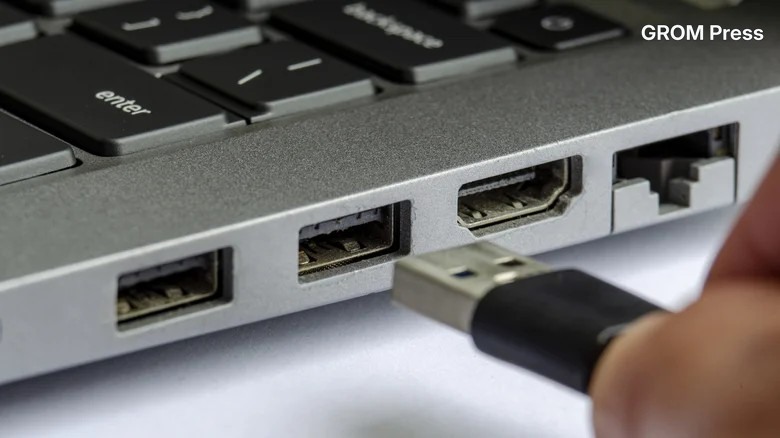
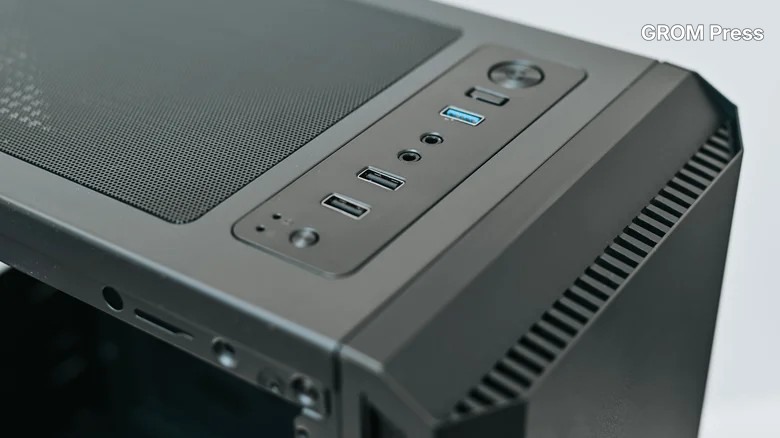
多くのPCのUSBポートは、コンピューターをシャットダウンした後もスマートフォンの充電に電力を供給し続けられるが、この機能はメーカー、機種、ファームウェア設定に依存する。この機能はレノボのAlways OnやデルのPowerShareなど、さまざまな名称で知られており、バッテリーのシンボルまたは稲妻のマークで表示される場合がある。すべてのシステムで利用できるわけではない。
確認と有効化の方法
最も簡単なテストは、スマートフォンをUSBポートに接続し、PCをシャットダウンして充電が続くかどうかを確認することである。続かない場合、設定がBIOSまたはUEFIで無効になっている可能性がある。ほとんどのWindows PCでは、ユーザーは再起動し、画面に表示される起動キー(通常はF2、Del、またはF10)を押し、Advanced、Power、またはChipsetの項目でUSB電源供給またはAlways On充電オプションを探す。ErPまたはDeep Sleepの設定を無効にする必要がある場合もある。ハードウェアがそもそもこの機能をサポートしていない場合、変更は役に立たない。
ノートパソコンの制限
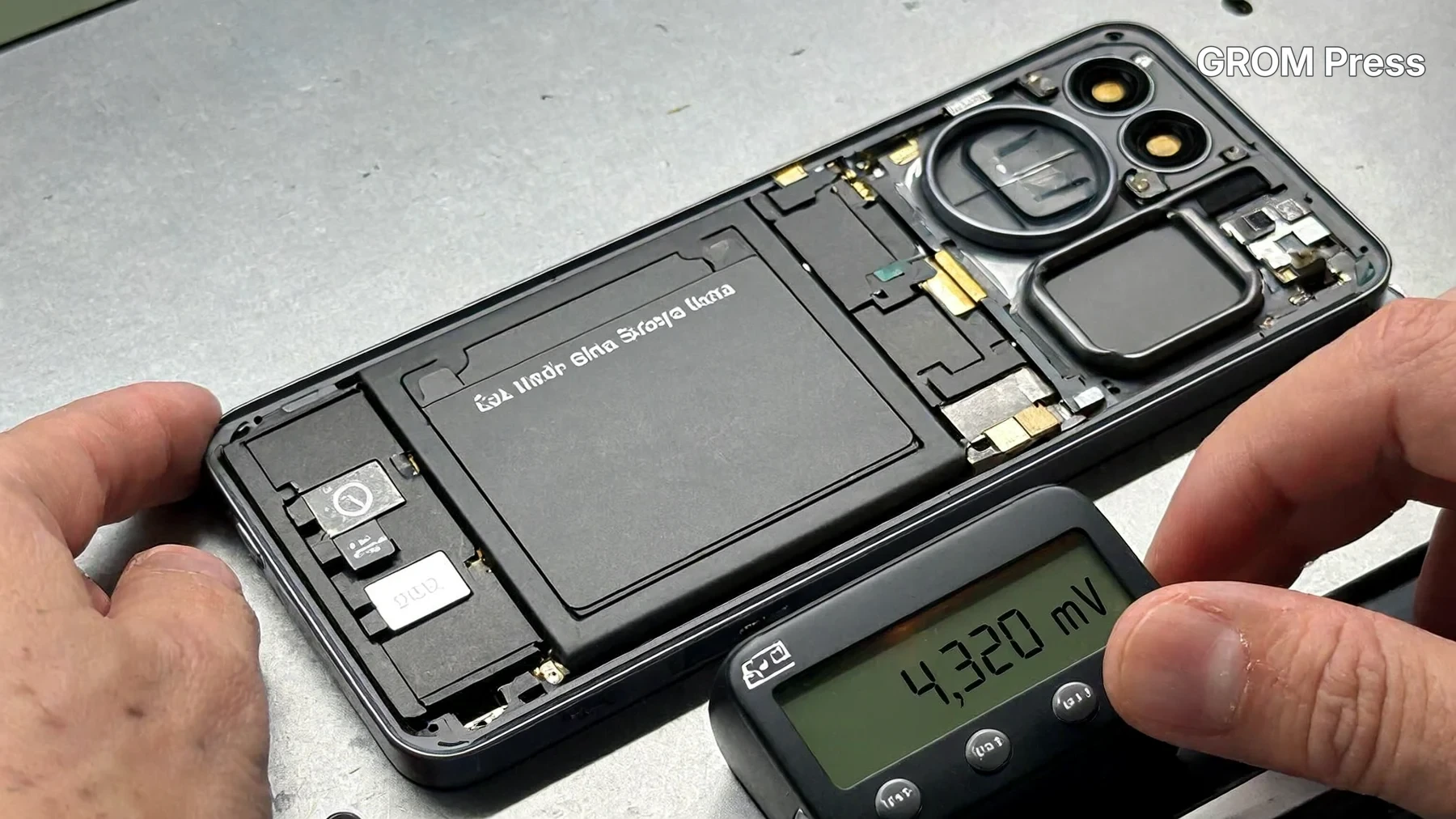
ノートパソコンの動作は異なる。シャットダウン後のUSB充電は、バッテリーが予備閾値に達すると停止する場合があり、一部のモデルではACアダプターが必要になることもある。これはデスクトップのスタンバイ電源設定とは別のものである。
この機能が行うことと行わないこと
Always Onは電源の利用可能性を指すものであり、継続的な動作やデータ転送を意味するものではない。PCがオフの状態でもスマートフォンは充電できるが、その状態で写真やファイルをコピーすることはできない。動作は同じシステム内のポートによって異なる場合があり、この機能はシャットダウン後、休止中、スリープ中、またはこれらの状態の一部にのみ適用されることがある。
背景と不確実性
メーカーは名称、シンボル、設定プロセス、ドキュメントが一貫していない。一部のシステムではスタンバイUSB電源がデフォルトで有効になっているが、他のシステムでは省エネ設定として扱われ、PCがオフのときに電源が切断される。ASUSは、ErP Readyが特定のNUC PCでシャットダウンまたは休止中にUSBスタンバイ電源を無効にする可能性があると指摘している。ユーザーはファームウェア設定を変更する前に、PCまたはマザーボードの取扱説明書を確認すべきである。情報源は、この機能をサポートするPCの台数や故障率について述べていない。


コメント
まだ返信はありません。最初のコメントを投稿しましょう。
ログインして返信