
モニターの電源を入れたときにちらつく原因と対処法
モニターの起動時にちらつきが発生する原因には、緩んだり破損したりしたディスプレイケーブル、不良ポート、古いまたは最近更新されたグラフィックスドライバー、リフレッシュレートの不一致などがあります。これらの対処法を試しても改善しない場合、持続的なちらつき、ブラックアウト、色あせ、縦線などは深刻なハードウェア故障を示している可能性があり、修理または交換が残された選択肢となります。
主な出来事
コンピューターモニターの電源を入れたときにちらつきが始まることがあります。ソース資料は考えられる原因とトラブルシューティングの手順を説明していますが、特定の日付の出来事、特定の製品名、または確認された故障事例については報告していません。
確認された詳細
本文はモニターのちらつきの潜在的な原因として以下を挙げています。
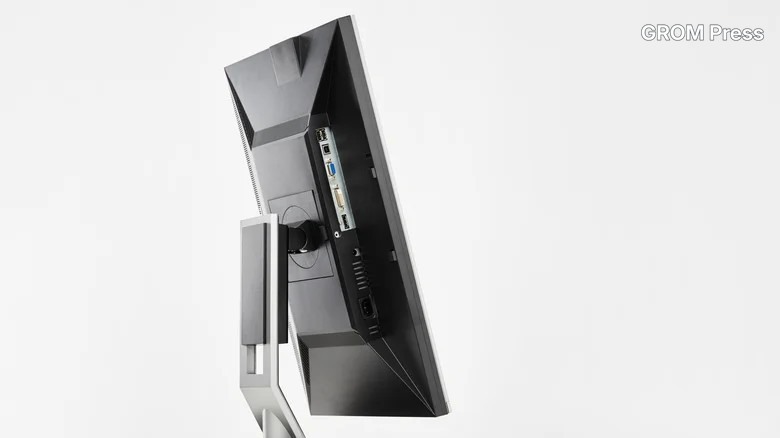
- HDMI、DisplayPort、VGAを含む、緩んだり故障したりしたディスプレイケーブル。ケーブルが損傷したり、ほつれたりしている可能性があります。
- モニターまたはコンピューターの不良ポート。
- 古いグラフィックスドライバー。
- ディスプレイの問題を引き起こしたグラフィックスドライバーの更新。
- リフレッシュレートの不一致。例えば、120HzモニターをWindows 11 PCで別のリフレッシュレートに設定して使用する場合など。
推奨されるチェックには、ケーブルの再挿入または交換、別のポートを試す、モニターを別の正常に動作するコンピューターに接続する、グラフィックスドライバーの更新またはロールバック、Windows 11のディスプレイ設定でリフレッシュレートを変更することが含まれます。
より深刻なハードウェア問題の兆候
本文は以下をモニターが故障している可能性のある兆候として説明しています。
- ハードウェアまたはソフトウェアのトラブルシューティングで解決できない、シャッターのような持続的なちらつき。
- 突然のブラックアウトの後に正常な動作に戻ること。
- 色あせまたは暗い色。
- 画面を横切って移動する縦線。
考えられる結果
他の選択肢をすべて試しても問題が解決しない場合、ディスプレイはおそらく正常ではないと説明されています。残された選択肢は修理または交換です。本文は、新しいOLEDおよび4K画面が安くなってきており、ほとんどの場合、モニターを部品用に売却するか寄付するか、新しいものを購入する方が良い可能性があると指摘しています。決定はユーザーの予算に依存するとされています。
不確実性
ソースは特定の原因がどれほど一般的かを述べておらず、推奨される修復の成功率を提供しておらず、特定のモニターブランドやモデルを特定していません。専門家、研究、または独立したテストは引用されていません。すべての因果関係の主張と修復の推奨事項は、特定のデバイスに関する確認された事実ではなく、一般的なトラブルシューティングガイダンスとして提示されています。

コメント
まだ返信はありません。最初のコメントを投稿しましょう。
ログインして返信