
Microsoft OneDrive 저장 공간 확보 방법
Microsoft OneDrive는 저장소 할당량에 도달하면 동기화를 중지하고 읽기 전용 모드로 전환됩니다. 사용자는 OneDrive 앱이나 웹사이트에서 대용량 파일을 검토하고, 원하지 않는 파일을 삭제하며, 휴지통을 비우고, 데스크톱, 문서, 사진, 음악, 비디오 폴더 백업을 비활성화함으로써 공간을 확보할 수 있습니다. Microsoft는 5GB의 무료 저장소를 제공하며, 유료 Microsoft 365 플랜은 100GB에서 2TB를 제공합니다.
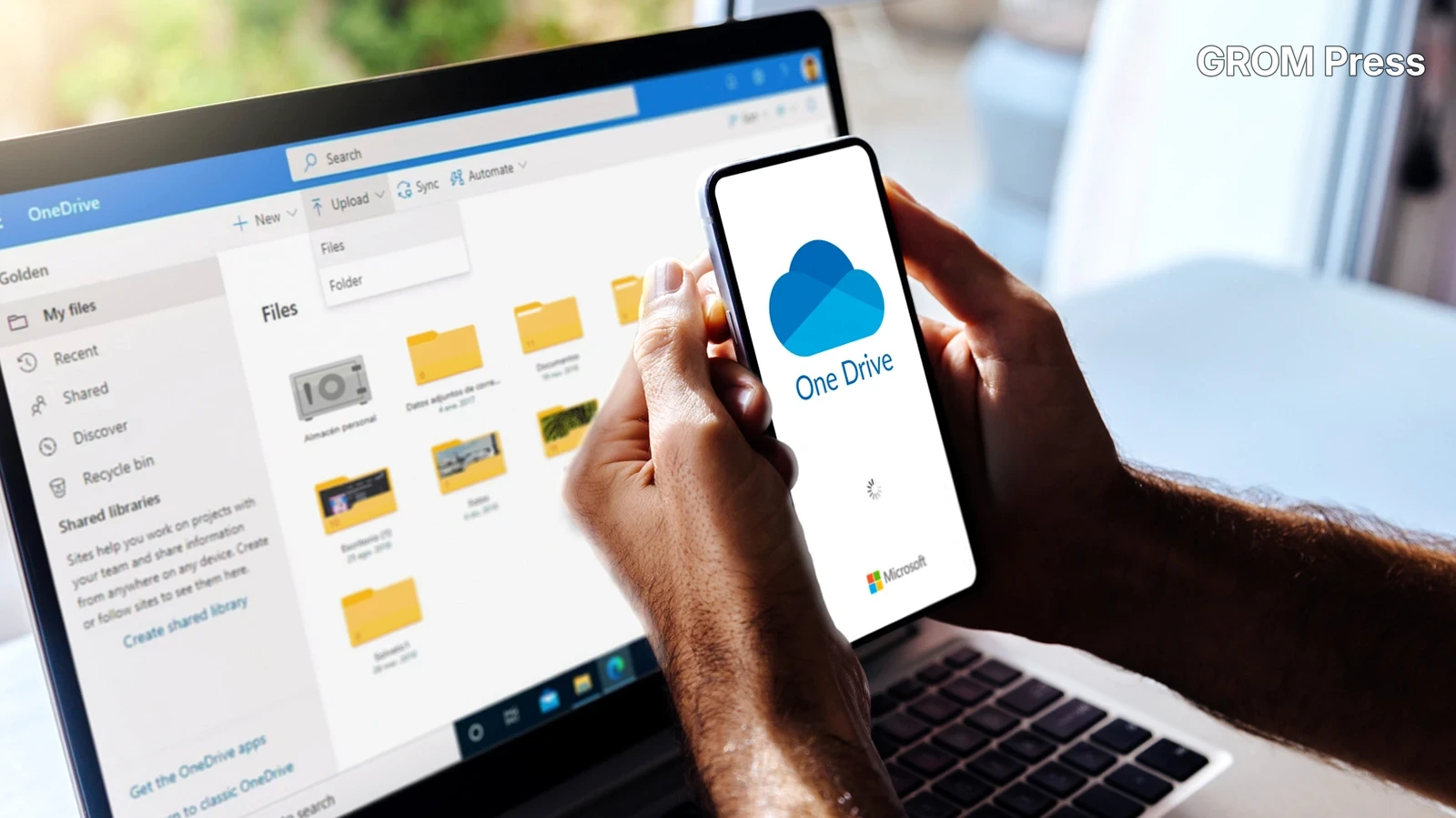
Microsoft OneDrive는 저장소 할당량에 도달하면 클라우드와 장치 간의 데이터 동기화를 중지합니다. 할당량이 지정된 임계값을 초과하면 Microsoft는 계정을 읽기 전용 모드로 전환하며, 사용자는 정상 기능을 재개하려면 공간을 확보해야 합니다. 이는 소스 자료에 따른 내용입니다.
가장 많은 저장소를 차지하는 파일을 식별하려면 사용자는 Windows 트레이의 OneDrive 앱을 열거나 OneDrive 웹사이트에 로그인할 수 있습니다. 그런 다음 웹사이트 오른쪽 상단의 톱니바퀴 아이콘을 클릭하고, 설정을 선택한 다음 저장소 관리를 클릭합니다. 저장소 관리 페이지는 사용 및 남은 공간을 보여주는 저장소 요약을 표시하며, 공간 확보 섹션을 포함합니다. 대용량 파일 보기를 클릭하면 크기 순으로 내림차순 정렬된 동기화 파일이 표시됩니다.
소스는 파일을 무분별하게 삭제하는 것을 권장하지 않으며, 중요한 데이터의 우발적 손실을 방지하기 위해 삭제할 파일의 로컬 백업을 권장합니다. 또한 클라우드에서 동기화된 파일을 제거하면 모든 동기화 장치에서 삭제된다고 언급합니다. 파일을 삭제한 후에는 OneDrive 저장소를 확보하기 위해 휴지통을 비워야 합니다.
OneDrive는 초기 설정 시 전용 OneDrive 폴더를 생성하며, 해당 폴더에 저장된 모든 항목은 자동으로 클라우드에 동기화됩니다. 사용자는 데스크톱, 문서, 사진, 음악, 비디오 폴더의 백업을 활성화할 수도 있습니다. 출처는 폴더 관리를 모니터링하지 않으면 zip 아카이브나 동영상과 같은 대용량 파일이 사용자 모르게 백업될 수 있다고 경고합니다. 동기화가 필요하지 않은 폴더의 백업을 비활성화하고, 저장소 요약을 주기적으로 검토하여 대용량, 불필요하거나 오래된 백업 파일을 식별하고 관리할 것을 권장합니다.
Microsoft는 모든 OneDrive 사용자에게 5GB의 무료 클라우드 스토리지를 제공합니다. 카메라 롤, 동영상 및 기타 중요한 파일을 백업하는 사용자는 무료 요금제가 부족할 수 있습니다. 중요한 파일을 이동하거나 삭제할 수 없는 경우, 출처는 유료 Microsoft 365 계정으로 업그레이드할 것을 제안하며, 구독에 따라 100GB에서 2TB까지의 스토리지 옵션을 제공합니다.


댓글
아직 답글이 없습니다. 토론을 시작해 보세요.
로그인하고 답글 쓰기