
Cómo eliminar masivamente correos de Gmail en unos pocos clics
Una guía explica cómo los usuarios de Gmail pueden eliminar grandes volúmenes de correo rápidamente usando un navegador de computadora. Cubre seleccionar todas las conversaciones en la pestaña Principal u otras pestañas como Promociones, vaciar la Papelera, buscar remitentes o categorías específicos, archivar en lugar de eliminar y gestionar suscripciones. El artículo advierte que los correos eliminados de la Papelera se pierden permanentemente.
El evento principal es una guía práctica para usuarios de Gmail que desean borrar miles de correos rápidamente sin eliminar mensajes uno por uno. El artículo afirma que eliminar 20.000 correos individualmente a dos segundos cada uno tomaría un poco más de 11 horas de clics constantes, lo que hace que la eliminación masiva sea una opción más realista para muchos usuarios.
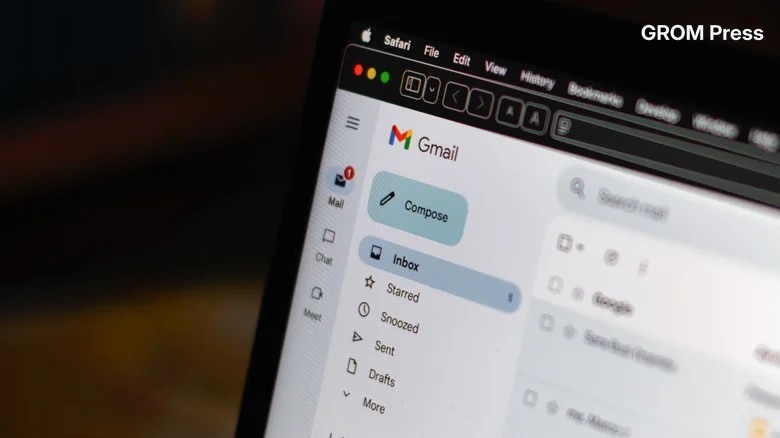
El método recomendado funciona en un navegador de computadora, no en navegadores móviles. Los usuarios abren Configuración a través del ícono de Engranaje, eligen Ver toda la configuración, luego Vista de conversación, y se aseguran de que Vista de conversación esté activada. Después de regresar a la bandeja de entrada, marcan la casilla superior izquierda para seleccionar todos los correos visibles en la página. Aparece un banner que ofrece seleccionar todas las conversaciones en Principal. Elegir esa opción y hacer clic en el ícono de papelera elimina las conversaciones seleccionadas. Luego pueden abrir la Papelera desde la columna izquierda y elegir Vaciar papelera ahora para eliminar los mensajes permanentemente.
El mismo proceso se puede repetir para otras pestañas de la bandeja de entrada, incluidas Promociones. El artículo describe los correos de Promociones como entre los más molestos además de Spam, y dice que se pueden eliminar masivamente seleccionando la pestaña Promociones, marcando la casilla superior izquierda, eligiendo todas las conversaciones en Promociones, haciendo clic en el ícono de papelera y confirmando.
Para una eliminación más específica, los usuarios pueden ingresar términos de búsqueda en el cuadro de búsqueda Pregúntale a Gmail. El ejemplo dado es category: promotions older_than: 1y, que se dirige a correos de Promociones con más de un año. Los resultados se pueden ordenar por más relevantes o más recientes. Los usuarios también pueden buscar remitentes específicos usando términos como from: seguido de una dirección de correo electrónico, o proteger mensajes buscando is: starred, is: important, o has: attachment.
Si un hilo en particular podría ser importante, el artículo sugiere buscar el nombre de un negocio, entidad o persona, luego hacer clic derecho en un resultado y seleccionar Buscar correos de ese término de búsqueda. La página resultante se puede revisar, y los correos relevantes se pueden archivar o proteger de otra manera antes de la eliminación masiva.
Archivar se presenta como una alternativa más segura a la eliminación. Elimina los mensajes de la bandeja de entrada mientras los mantiene en Todo el correo y buscables. El mismo proceso de seleccionar todo se aplica, pero los usuarios hacen clic en Archivo en lugar del ícono de papelera.
El artículo aconseja revisar los mensajes antes de eliminar masivamente el contenido de la bandeja de entrada del último año o dos y dejar elementos en la Papelera durante unos días en caso de que se recuerde un remitente importante y necesite ser restaurado. Advierte que una vez que los correos se eliminan de la Papelera, se han ido para siempre.
Finalmente, la guía recomienda darse de baja de suscripciones olvidadas para evitar que la bandeja de entrada se vuelva a llenar. En la columna izquierda, los usuarios pueden seleccionar Gestionar suscripciones, revisar cada línea y presionar Darse de baja. El artículo menciona suscripciones a Yu-Gi-Oh y Cat Facts como ejemplos de correo no deseado que puede obstruir una bandeja de entrada.
Las instrucciones se presentan como una guía práctica. No se proporciona verificación independiente, confirmación externa ni atribución de fuente específica más allá del artículo mismo. Los pasos, advertencias y ejemplos se atribuyen a la guía en todo momento.





Comentarios
Aún no hay respuestas. Inicie la discusión.
Inicie sesión para responder