
Como excluir em massa e-mails do Gmail em poucos cliques
Um guia explica como os usuários do Gmail podem excluir grandes volumes de e-mails rapidamente usando um navegador de computador. Abrange a seleção de todas as conversas na guia Principal ou em outras guias, como Promoções, esvaziar a Lixeira, pesquisar por remetentes ou categorias específicos, arquivar em vez de excluir e gerenciar assinaturas. O artigo alerta que os e-mails removidos da Lixeira são apagados permanentemente.

O evento principal é um guia prático para usuários do Gmail que desejam limpar milhares de e-mails rapidamente, sem excluir mensagens uma por uma. O artigo afirma que excluir 20.000 e-mails individualmente, a dois segundos cada, levaria pouco mais de 11 horas de cliques constantes, tornando a exclusão em massa uma opção mais realista para muitos usuários.
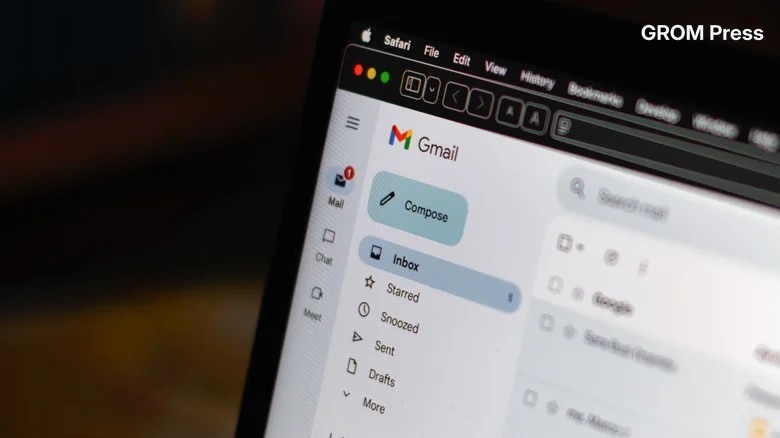
O método recomendado funciona em um navegador de computador, não em navegadores móveis. Os usuários abrem as Configurações pelo ícone de Engrenagem, escolhem Ver todas as configurações, depois Exibição de conversa, e certificam-se de que a Exibição de conversa está ativada. Após retornar à caixa de entrada, eles marcam a caixa no canto superior esquerdo para selecionar todos os e-mails visíveis na página. Um banner aparece oferecendo selecionar todas as conversas na Principal. Escolhendo essa opção e clicando no ícone de lixeira, as conversas selecionadas são excluídas. Os usuários podem então abrir a Lixeira na coluna esquerda e escolher Esvaziar lixeira agora para remover as mensagens permanentemente.
O mesmo processo pode ser repetido para outras guias da caixa de entrada, incluindo Promoções. O artigo descreve os e-mails de Promoções como um dos mais irritantes, além do Spam, e diz que eles podem ser excluídos em massa selecionando a guia Promoções, marcando a caixa no canto superior esquerdo, escolhendo todas as conversas em Promoções, clicando no ícone de lixeira e confirmando.
Para exclusões mais direcionadas, os usuários podem inserir termos de pesquisa na caixa de pesquisa Pergunte ao Gmail. O exemplo dado é category: promotions older_than: 1y, que direciona para e-mails de Promoções com mais de um ano. Os resultados podem ser ordenados por mais relevante ou mais recente. Os usuários também podem pesquisar por remetentes específicos usando termos como from: seguido de um endereço de e-mail, ou proteger mensagens pesquisando por is: starred, is: important, ou has: attachment.
Se um determinado tópico puder ser importante, o artigo sugere pesquisar pelo nome de uma empresa, entidade ou pessoa, clicar com o botão direito em um resultado e selecionar Encontrar e-mails desse termo de pesquisa. A página resultante pode ser analisada, e os e-mails relevantes podem ser arquivados ou protegidos de outra forma antes da exclusão em massa.
O arquivamento é apresentado como uma alternativa mais segura à exclusão. Ele remove as mensagens da caixa de entrada, mantendo-as em Todos os e-mails e pesquisáveis. O mesmo processo de selecionar tudo se aplica, mas os usuários clicam em Arquivar em vez do ícone de lixeira.
O artigo aconselha analisar as mensagens antes de excluir em massa o conteúdo da caixa de entrada do último ano ou dois e deixar itens na Lixeira por alguns dias, caso um remetente importante seja lembrado e precise ser restaurado. Ele alerta que, uma vez que os e-mails são removidos da Lixeira, eles se foram para sempre.
Finalmente, o guia recomenda cancelar a assinatura de assinaturas esquecidas para evitar que a caixa de entrada encha novamente. Na coluna esquerda, os usuários podem selecionar Gerenciar assinaturas, revisar cada linha e clicar em Cancelar assinatura. O artigo menciona assinaturas de Yu-Gi-Oh e Cat Facts como exemplos de correio indesejado que pode entupir uma caixa de entrada.
As instruções são apresentadas como um guia de instruções. Nenhuma verificação independente, confirmação externa ou atribuição de fonte específica além do próprio artigo é fornecida. As etapas, avisos e exemplos são atribuídos ao guia ao longo de todo o texto.





Comentários
Ainda não há respostas. Inicie a discussão.
Inicie sessão para responder