
Cinq raccourcis Apple Watch configurables en quelques minutes
L'article décrit cinq raccourcis pour l'Apple Watch : Rentrer chez moi, un SMS d'heure d'arrivée estimée, une scène Bonne nuit, un minuteur de sieste de 20 minutes avec Ne pas déranger, et le mode conduite CarPlay qui assombrit la montre et coupe les sons. Chacun est créé dans l'app Raccourcis sur iPhone et activé pour la montre via l'interrupteur Afficher sur l'Apple Watch. La configuration prend environ 15 minutes au total.
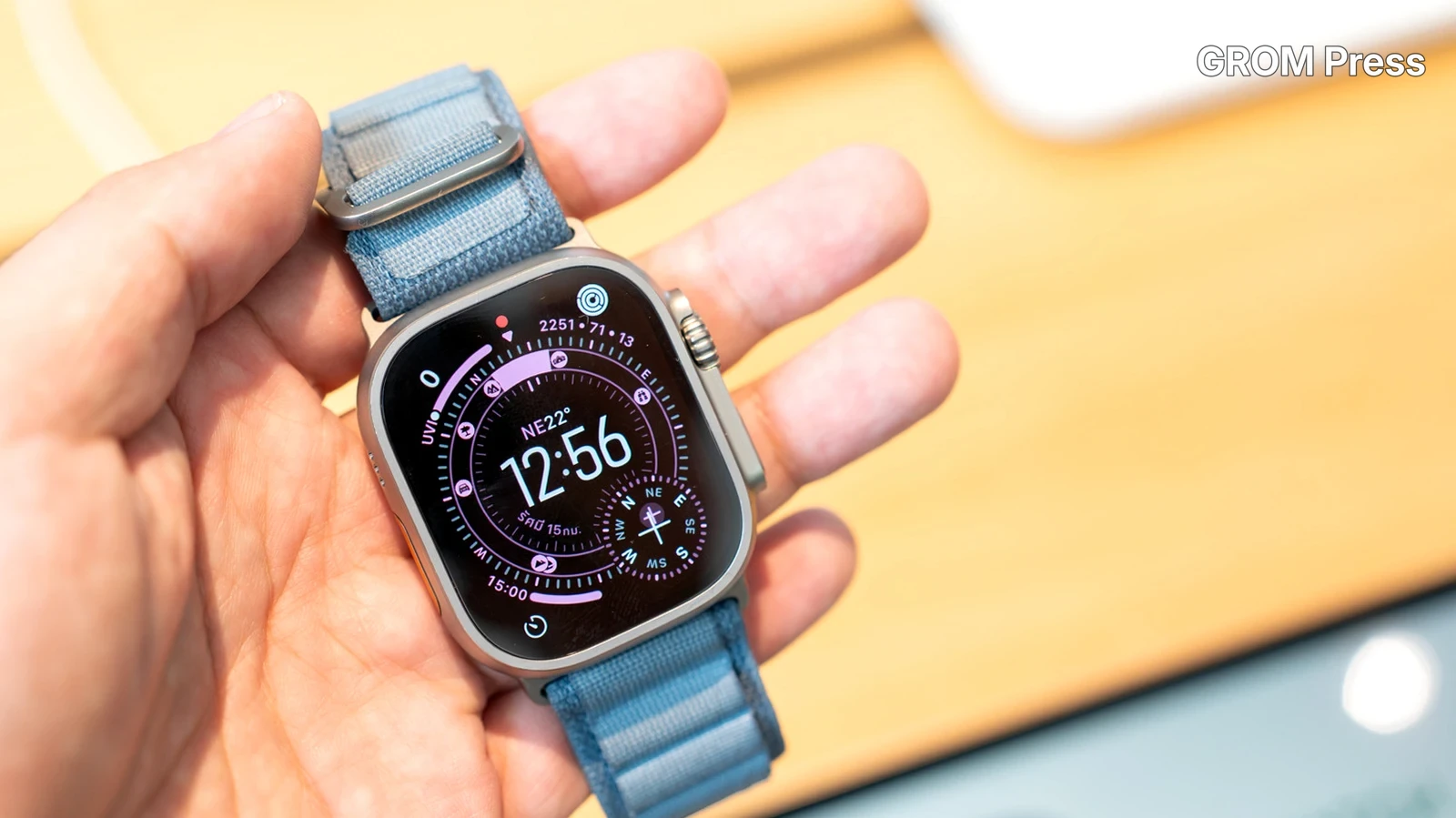
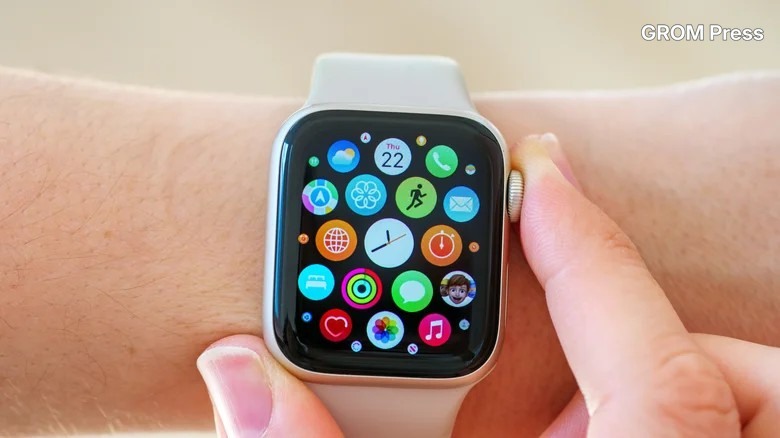
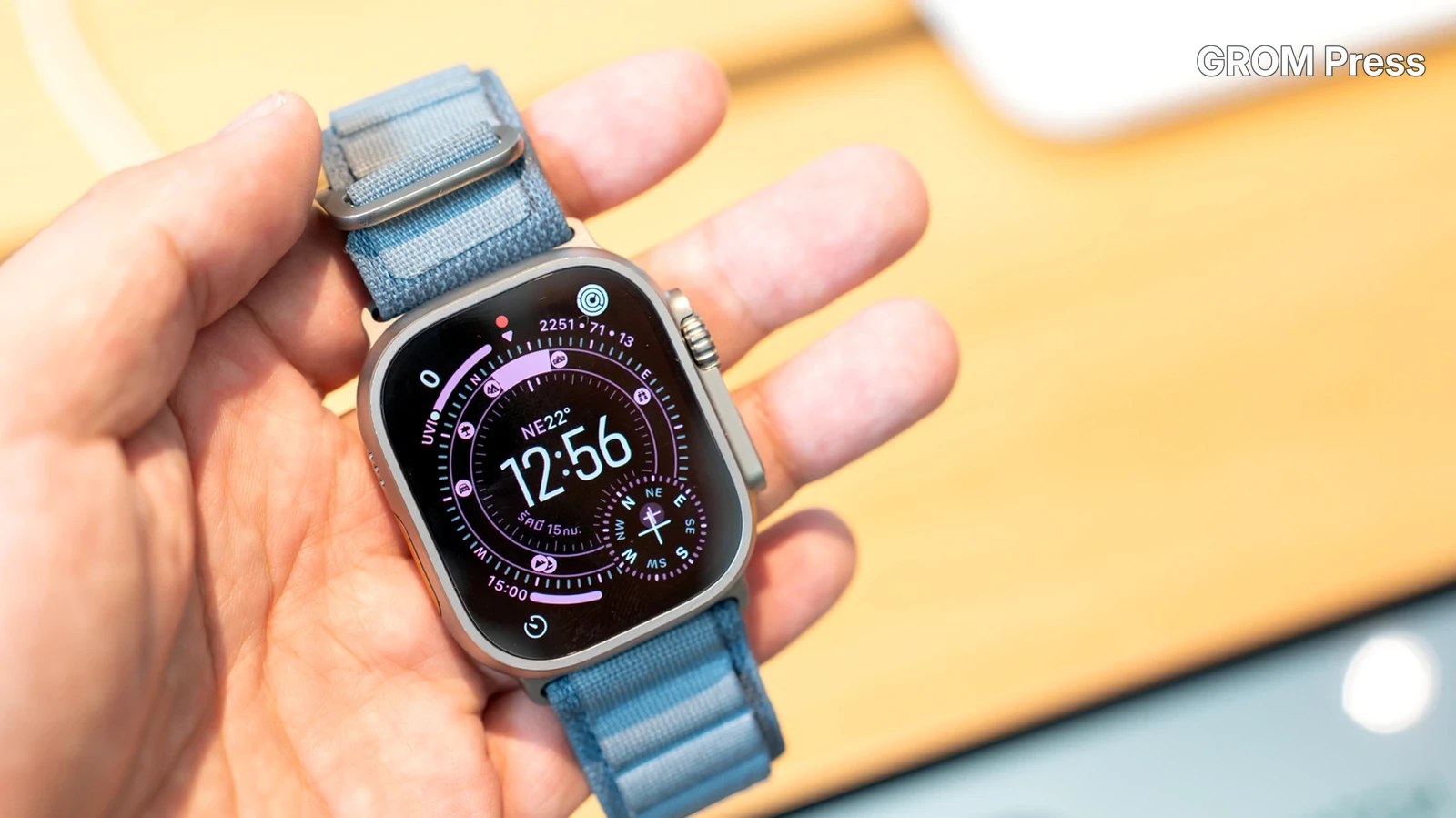
L'article présente cinq raccourcis qu'un propriétaire d'Apple Watch peut créer dans l'app Raccourcis sur iPhone, puis activer sur la montre en activant l'interrupteur Afficher sur l'Apple Watch dans les réglages de chaque raccourci. Une fois configurés, les raccourcis peuvent être lancés depuis l'app Raccourcis, une complication de cadran, un widget Smart Stack, ou, sur une Apple Watch Ultra, le bouton Action. Les utilisateurs d'iPhone 15 Pro ou plus récent peuvent également demander à Apple Intelligence de créer un raccourci en le décrivant en langage courant.
Le premier raccourci est Rentrer chez moi. Il utilise l'action Ouvrir les itinéraires avec une adresse enregistrée comme destination et permet à l'utilisateur de choisir des itinéraires à pied, en voiture ou en transports en commun ainsi qu'une application de cartographie préférée. Le raccourci peut être nommé, recevoir une icône de maison et une couleur, et être ajouté à une complication de cadran. Un emplacement circulaire sur un cadran tel que Modular convient bien. iOS 26.4 a ajouté les itinéraires en voiture multi-arrêts à la même action, de sorte qu'un trajet vers la maison peut inclure un arrêt, par exemple pour récupérer un enfant à l'école.
Le deuxième raccourci envoie une heure d'arrivée estimée à des contacts choisis. Il utilise l'action Obtenir le temps de trajet avec l'adresse du domicile comme destination, une action Texte qui combine un message tel que « Je pars maintenant, arrivée dans » avec la variable Temps de trajet, et l'action Envoyer un message. Depuis iOS 27, les destinataires peuvent inclure des groupes ainsi que des individus. Le raccourci peut être lancé d'un seul geste depuis une complication ou un widget, ou être transformé en automatisation qui démarre lorsque l'utilisateur quitte un lieu enregistré, comme son lieu de travail. Dans iOS 27, ce déclencheur se trouve à l'intérieur du raccourci et se synchronise sur les autres appareils. Une première exécution sur l'iPhone est nécessaire car elle demande l'autorisation d'utiliser la localisation et d'envoyer des messages.
Le troisième raccourci éteint les lumières et les prises d'un seul geste silencieux. Il nécessite une configuration Apple Home et une scène créée dans l'app Maison, par exemple nommée Bonne nuit, avec toutes les lumières et prises à éteindre. Les éléments qui doivent rester allumés, comme une lumière de couloir à faible luminosité ou un réglage de thermostat plus frais, peuvent également être inclus. Le raccourci utilise ensuite l'action Contrôler la maison pour lancer la scène. Une scène Bonjour peut être construite de la même manière pour allumer les lumières de la cuisine, augmenter le thermostat et faire bouillir une bouilloire. Une automatisation iPhone peut lancer le raccourci du matin lorsque l'utilisateur arrête une alarme.
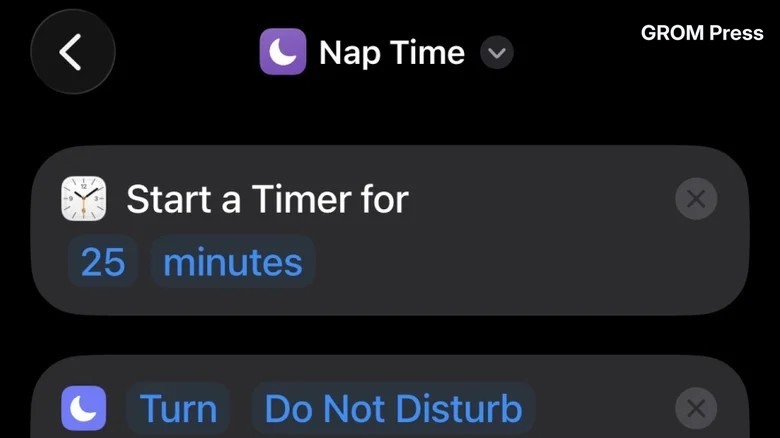
Le quatrième raccourci est un minuteur de sieste. Il utilise l'action Démarrer le minuteur réglée sur 20 ou 25 minutes, suivie de Définir le mode concentration avec Ne pas déranger désactivé après le même laps de temps, de sorte que les notifications reviennent automatiquement à la fin du minuteur. Le raccourci peut être nommé Sieste, recevoir une icône de lune et être activé pour la montre. Sur une Ultra, le bouton Action peut le lancer. La même idée peut être appliquée aux entraînements avec le déclencheur d'automatisation Quand je commence un entraînement associé à Ne pas déranger, qui garde le téléphone silencieux pendant une course ou une séance de sport.
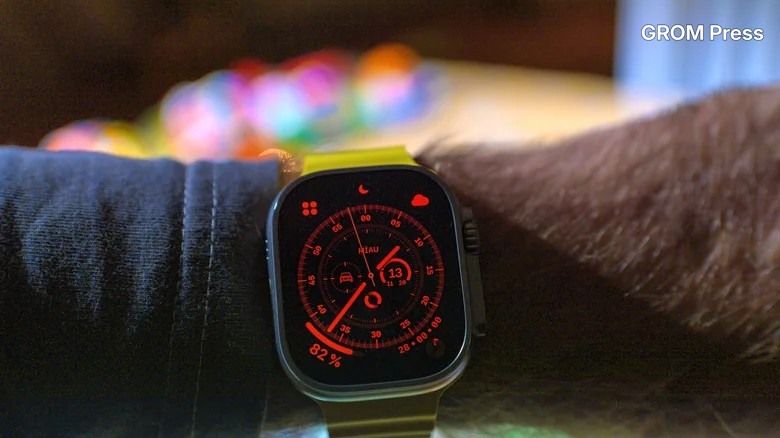
Le cinquième raccourci, en deux parties, concerne la conduite. Un raccourci désactive Réveil au lever du poignet et active Mode cinéma, que l'article note peut aussi être appelé Mode cinéma. Le Mode cinéma garde l'écran éteint jusqu'à ce qu'il soit tapé ou qu'un bouton soit pressé. Le deuxième raccourci inverse les deux réglages. Depuis iOS 27, les automatisations vivent à l'intérieur des raccourcis individuels plutôt que dans un onglet séparé. Un déclencheur CarPlay réglé sur Se connecter lance le premier raccourci immédiatement sans demander de confirmation à chaque fois que l'utilisateur monte en voiture. Le raccourci dupliqué utilise le déclencheur Se déconnecter pour restaurer le comportement normal de la montre lorsque l'utilisateur se gare. Le même couple fonctionne avec une connexion Bluetooth ordinaire ou le mode Conduite si CarPlay n'est pas disponible. L'article indique que le dernier raccourci peut aussi aider à réduire les distractions au volant.
L'article estime que la configuration de tous les cinq raccourcis prend environ 15 minutes et que chacun permet d'économiser quelques gestes chaque jour. Il ne fournit pas de vérification indépendante de ces économies de temps.




Commentaires
Aucune réponse pour l'instant. Commencez la discussion.
Connectez-vous pour répondre