
La herramienta integrada DxDiag de Microsoft ayuda a diagnosticar problemas de DirectX, gráficos y audio, pero no puede confirmar corrupción
DxDiag es una utilidad gratuita de Windows que analiza los componentes del sistema e informa sobre las versiones de DirectX, controladores, dispositivos de pantalla, sonido y entrada. Puede generar un informe de texto para soporte técnico, pero no puede determinar ni reparar de manera concluyente la corrupción de DirectX. Los usuarios deben verificar las versiones de los controladores, actualizar desde los fabricantes, comprobar los dispositivos de reproducción y ejecutar sfc /scannow si es necesario antes de contactar al soporte de Microsoft.
Evento principal
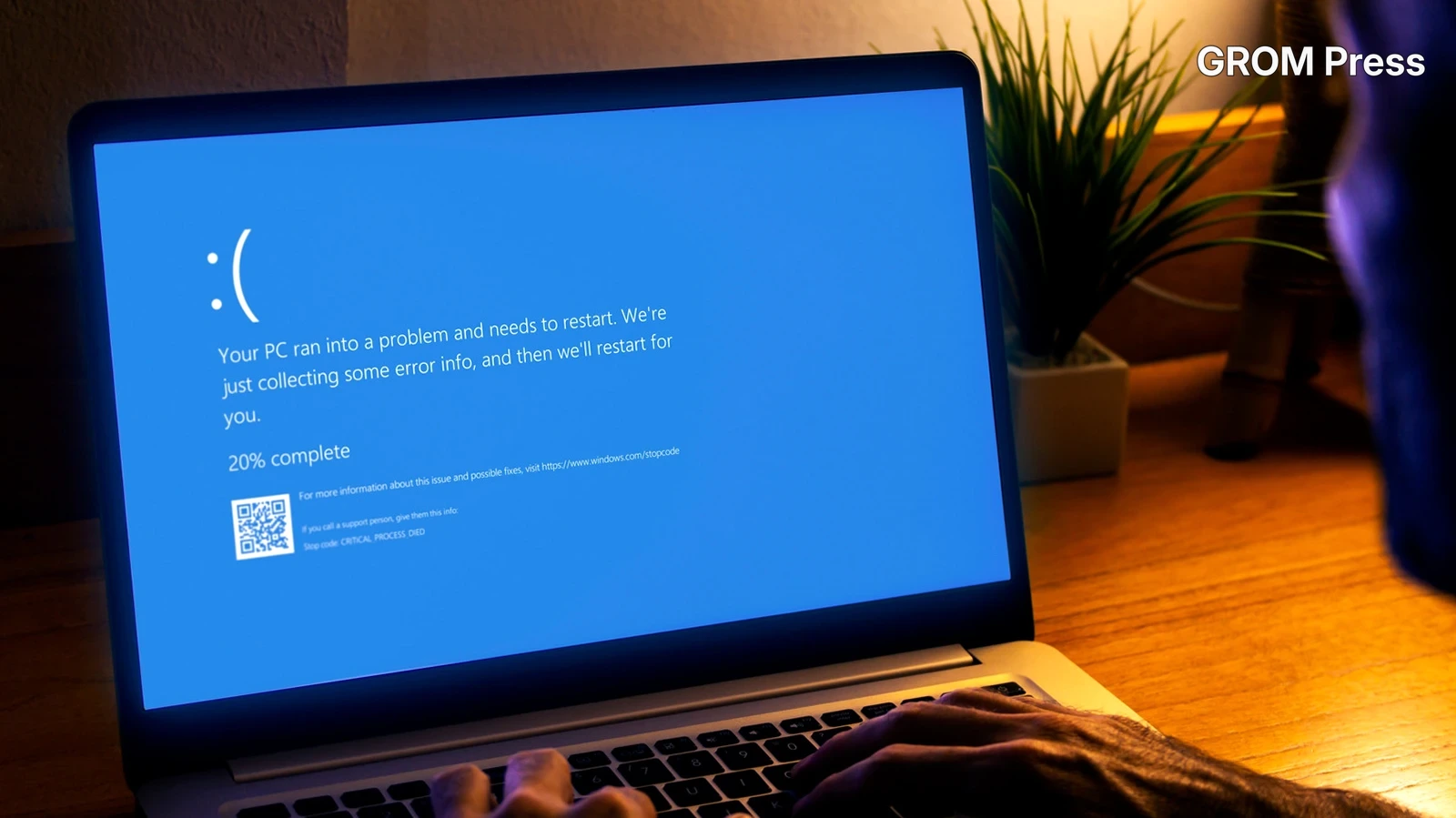
La herramienta DirectX Diagnostic Tool integrada de Microsoft, conocida como DxDiag, está disponible como una utilidad gratuita de Windows para solucionar problemas relacionados con DirectX en gráficos, audio y dispositivos de entrada.
Qué hace la herramienta
DxDiag analiza una computadora, recopila información técnica del sistema e informa sobre los componentes de DirectX instalados y los controladores. Incluye pestañas para Sistema, Pantalla, Sonido y Entrada. La página Sistema muestra detalles sobre la placa base, el procesador, la memoria, la tarjeta gráfica y la versión instalada de DirectX. La página Pantalla proporciona información sobre la tarjeta gráfica, la versión del controlador y las características de DirectX compatibles, como la aceleración Direct3D y DirectX 12 Ultimate. La página Sonido enumera los dispositivos de audio conectados y los detalles del controlador, mientras que la página Entrada enumera los dispositivos de E/S, incluidos teclado, ratón y otros periféricos.
Cómo ejecutarlo
Los usuarios pueden abrir la herramienta presionando Windows más R, escribiendo "dxdiag" y presionando Enter, o buscando "dxdiag" en el menú Inicio de Windows. Se recomienda seleccionar la casilla "Comprobar firmas digitales WHQL" para verificar la integridad de los controladores instalados. DxDiag también puede generar un informe de texto condensado que se puede compartir con el soporte técnico para su análisis.
Limitaciones
DxDiag no puede determinar de manera concluyente si DirectX está corrupto, ni puede reparar problemas de DirectX. Un informe limpio no necesariamente descarta todos los problemas de hardware y específicos de juegos. La herramienta sirve como punto de partida para investigar problemas relacionados con gráficos o audio, en lugar de un diagnóstico definitivo para la corrupción de DirectX.
Solución de problemas recomendada
Si DxDiag informa errores de pantalla, sonido o E/S, los usuarios deben comparar la versión del controlador del componente afectado con la última versión disponible en el sitio web oficial del fabricante y considerar descargar e instalar actualizaciones. Windows Update puede incluir actualizaciones de controladores, pero no siempre está garantizado que proporcione las versiones más recientes. Para problemas específicos de audio, los usuarios también deben verificar que el dispositivo de reproducción correcto esté seleccionado en el panel de sonido de Windows y comprobar si la aplicación o juego afectado tiene una actualización o parche que aborde errores relacionados con el hardware.
Pasos adicionales
Si el problema no se resuelve, los usuarios pueden ejecutar el comando sfc /scannow como administrador para analizar y reparar archivos del sistema. Si los errores persisten después de estos pasos, se debe contactar al soporte de Microsoft, y se puede compartir el informe de DxDiag para ayudar a investigar problemas de gráficos, audio u otros problemas de compatibilidad en la PC.



Comentarios
Aún no hay respuestas. Inicie la discusión.
Inicie sesión para responder