
Lo strumento DxDiag integrato in Microsoft aiuta a diagnosticare problemi di DirectX, grafica e audio ma non può confermare la corruzione
DxDiag è un'utilità gratuita di Windows che esegue la scansione dei componenti di sistema e riporta le versioni di DirectX, i driver, i dispositivi di visualizzazione, audio e input. Può generare un report di testo per l'assistenza tecnica, ma non può determinare o riparare in modo conclusivo la corruzione di DirectX. Gli utenti dovrebbero controllare le versioni dei driver, aggiornarle dal sito del produttore, verificare i dispositivi di riproduzione ed eseguire sfc /scannow se necessario prima di contattare il supporto Microsoft.
Evento principale
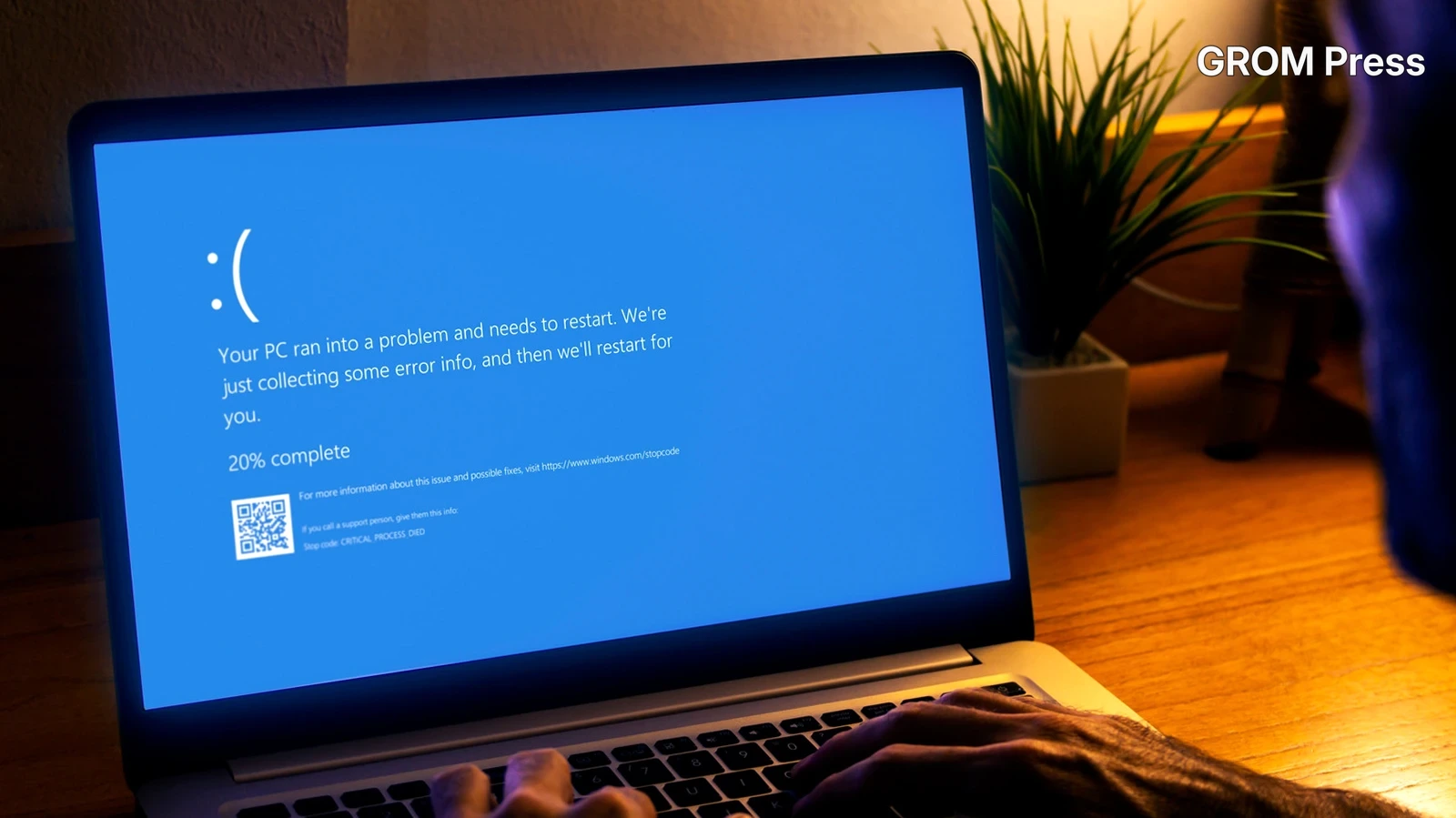
Lo strumento DirectX Diagnostic Tool integrato in Microsoft, noto come DxDiag, è disponibile come utilità gratuita di Windows per risolvere i problemi relativi a DirectX con dispositivi grafici, audio e di input.
Cosa fa lo strumento
DxDiag esegue la scansione di un computer, raccoglie informazioni tecniche di sistema e riporta i componenti DirectX installati e i driver. Include le schede Sistema, Display, Audio e Input. La pagina Sistema mostra dettagli sulla scheda madre, il processore, la memoria, la scheda grafica e la versione di DirectX installata. La pagina Display fornisce informazioni sulla scheda grafica, la versione del driver e le funzionalità DirectX supportate come l'accelerazione Direct3D e DirectX 12 Ultimate. La pagina Audio elenca i dispositivi audio collegati e i dettagli del driver, mentre la pagina Input elenca i dispositivi IO inclusi tastiera, mouse e altre periferiche.
Come eseguirlo
Gli utenti possono aprire lo strumento premendo Windows più R, digitando "dxdiag" e premendo Invio, oppure cercando "dxdiag" nel menu Start di Windows. È consigliabile selezionare la casella "Controlla firme digitali WHQL" per verificare l'integrità dei driver installati. DxDiag può anche generare un report di testo condensato che può essere condiviso con l'assistenza tecnica per l'analisi.
Limitazioni
DxDiag non può determinare in modo conclusivo se DirectX è danneggiato, né può riparare i problemi di DirectX. Un report pulito non esclude necessariamente tutti i problemi hardware e specifici dei giochi. Lo strumento funge da punto di partenza per indagare su problemi grafici o audio piuttosto che come diagnosi definitiva della corruzione di DirectX.
Risoluzione dei problemi consigliata
Se DxDiag segnala errori di visualizzazione, audio o IO, gli utenti dovrebbero confrontare la versione del driver del componente interessato con l'ultima versione disponibile sul sito ufficiale del produttore e considerare il download e l'installazione degli aggiornamenti. Windows Update può includere aggiornamenti dei driver ma non è sempre garantito che fornisca le versioni più recenti. Per problemi audio specifici, gli utenti dovrebbero anche verificare che il dispositivo di riproduzione corretto sia selezionato nel pannello audio di Windows e controllare se l'applicazione o il gioco interessato ha un aggiornamento o una patch che risolve bug relativi all'hardware.
Ulteriori passaggi
Se il problema rimane irrisolto, gli utenti possono eseguire il comando sfc /scannow come amministratore per scansionare e riparare i file di sistema. Se gli errori persistono dopo questi passaggi, si dovrebbe contattare il supporto Microsoft e condividere il report di DxDiag per aiutare a indagare su problemi di grafica, audio o altre compatibilità sul PC.




Commenti
Nessuna risposta ancora. Inizia la discussione.
Accedi per rispondere