
Microsofts ingebouwde DxDiag-hulpprogramma helpt bij het diagnosticeren van DirectX-, grafische en audioproblemen, maar kan corruptie niet bevestigen
DxDiag is een gratis Windows-hulpprogramma dat systeemonderdelen scant en rapporteert over DirectX-versies, stuurprogramma's, beeldscherm, geluid en invoerapparaten. Het kan een tekstrapport genereren voor technische ondersteuning, maar kan DirectX-corruptie niet conclusief vaststellen of herstellen. Gebruikers moeten stuurprogrammaversies controleren, updates van fabrikanten downloaden, afspeelapparaten verifiëren en sfc /scannow uitvoeren indien nodig voordat ze contact opnemen met Microsoft-ondersteuning.
Hoofdgebeurtenis
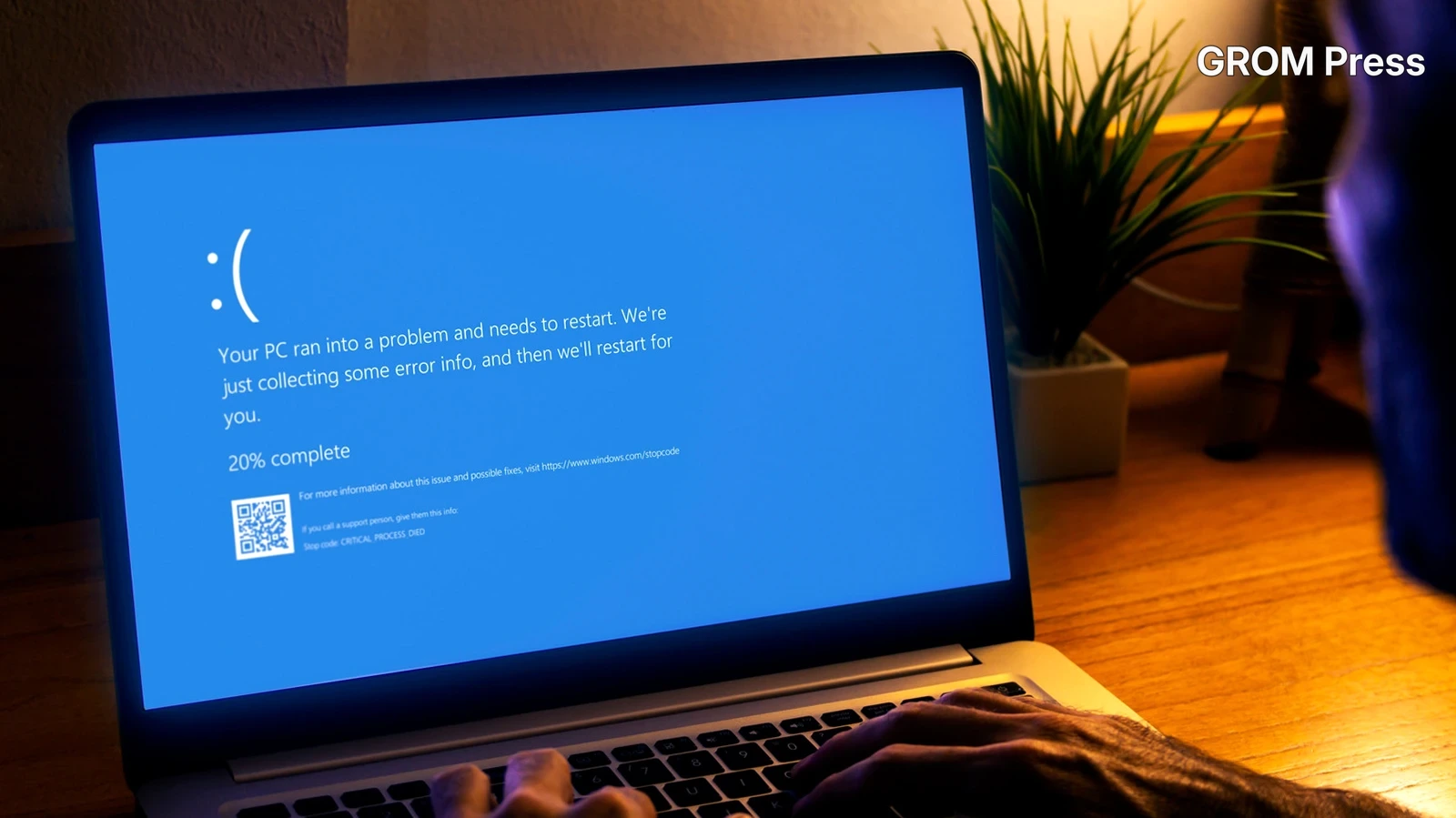
Microsofts ingebouwde DirectX Diagnostic Tool, bekend als DxDiag, is beschikbaar als een gratis Windows-hulpprogramma voor het oplossen van DirectX-gerelateerde problemen met grafische, audio- en invoerapparaten.
Wat het hulpprogramma doet
DxDiag scant een computer, verzamelt technische systeeminformatie en rapporteert over geïnstalleerde DirectX-onderdelen en stuurprogramma's. Het bevat tabbladen voor Systeem, Beeldscherm, Geluid en Invoer. De Systeem-pagina toont details over het moederbord, de processor, het geheugen, de grafische kaart en de geïnstalleerde DirectX-versie. De Beeldscherm-pagina geeft informatie over de grafische kaart, stuurprogrammaversie en ondersteunde DirectX-functies zoals Direct3D Acceleration en DirectX 12 Ultimate. De Geluid-pagina geeft verbonden audioapparaten en stuurprogrammadetails weer, terwijl de Invoer-pagina IO-apparaten vermeldt, waaronder toetsenbord, muis en andere randapparatuur.
Hoe het uit te voeren
Gebruikers kunnen het hulpprogramma openen door Windows plus R in te drukken, "dxdiag" in te typen en op Enter te drukken, of door te zoeken naar "dxdiag" in het Windows Start-menu. Het wordt aanbevolen om het selectievakje "Check for WHQL digital signatures" te selecteren om de integriteit van geïnstalleerde stuurprogramma's te verifiëren. DxDiag kan ook een samengevatte tekstrapport genereren dat kan worden gedeeld met technische ondersteuning voor analyse.
Beperkingen
DxDiag kan niet conclusief vaststellen of DirectX is beschadigd, noch kan het DirectX-problemen herstellen. Een schoon rapport sluit niet noodzakelijkerwijs alle hardware- en gamespecifieke problemen uit. Het hulpprogramma dient als startpunt voor het onderzoeken van grafische of audio-gerelateerde problemen, in plaats van een definitieve diagnose voor DirectX-corruptie.
Aanbevolen probleemoplossing
Als DxDiag beeldscherm-, geluid- of IO-fouten rapporteert, moeten gebruikers de stuurprogrammaversie van het betrokken onderdeel vergelijken met de nieuwste versie die beschikbaar is op de officiële website van de fabrikant en overwegen updates te downloaden en te installeren. Windows Update kan stuurprogramma-updates bevatten, maar garandeert niet altijd de nieuwste versies. Voor audio-specifieke problemen moeten gebruikers ook controleren of het juiste afspeelapparaat is geselecteerd in het Windows-geluidspaneel en controleren of de betrokken toepassing of game een update of patch heeft die hardwaregerelateerde bugs aanpakt.
Verdere stappen
Als het probleem onopgelost blijft, kunnen gebruikers de opdracht sfc /scannow uitvoeren als beheerder om systeembestanden te scannen en te herstellen. Als fouten na deze stappen aanhouden, moet Microsoft-ondersteuning worden gecontacteerd, en kan het DxDiag-rapport worden gedeeld om te helpen bij het onderzoeken van grafische, audio- of andere compatibiliteitsproblemen op de pc.



Reacties
Nog geen reacties. Begin de discussie.
Inloggen om te reageren