
Impostazioni iOS per controllare l'uso dei dati mobili
L'articolo elenca le impostazioni di iPhone e le opzioni a livello di app per monitorare e ridurre il consumo di dati cellulari, inclusi i toggle per app, la Modalità Risparmio Dati, l'Assistente Connettività, le impostazioni di App Store e backup iCloud, i controlli della qualità dello streaming, le mappe offline e le funzioni di risparmio dati delle app di terze parti.

Il evento principale è la pubblicazione di una guida che spiega come gli utenti iPhone possano gestire l'uso dei dati mobili tramite le impostazioni integrate di iOS e le opzioni di app di terze parti. Il suo significato è pratico: aiuta gli utenti a evitare costi per dati in eccesso o limitazioni di velocità dopo aver superato la soglia mensile.
La guida spiega che i dati cellulari vengono consumati non solo da download e streaming video, ma anche dall'aggiornamento in background delle app, dagli aggiornamenti delle app e dalla sincronizzazione cloud. Gli utenti possono visualizzare l'uso dei dati per singola app in Impostazioni sotto Cellulare, nella sezione Dati Cellulare, toccando Mostra tutto. Le app possono essere ordinate per nome o per utilizzo. Un toggle accanto a qualsiasi app impedisce a quell'app di utilizzare i dati cellulari; l'app smetterà di aggiornare i contenuti in background lontano dal Wi-Fi e potrebbe smettere di inviare notifiche. Quando l'app viene aperta la volta successiva, iOS avvisa l'utente che i dati mobili sono stati disattivati e offre l'opzione di riattivarli.
Spegnere i dati mobili completamente può prevenire l'uso di dati e ridurre il consumo della batteria per gli utenti che si affidano principalmente al Wi-Fi. Questo si fa in Impostazioni sotto Cellulare attivando o disattivando Dati Cellulare.
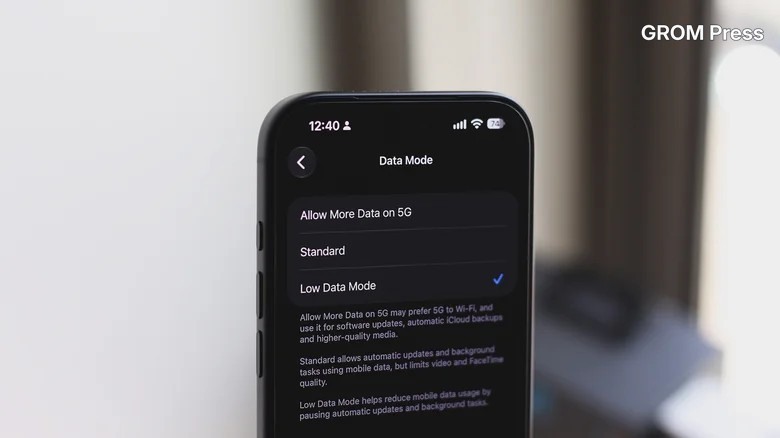
iOS offre anche la Modalità Risparmio Dati, trovata in Impostazioni Cellulare sotto Opzioni Dati Cellulare e Modalità Dati. Il predefinito può essere Standard, che consente aggiornamenti automatici e attività in background lontano dal Wi-Fi. La Modalità Risparmio Dati limita queste attività, riducendo l'uso dei dati mobili.
L'articolo avverte che una connessione Wi-Fi non garantisce che l'iPhone eviti i dati mobili. Gli utenti possono disattivare Assistente Connettività in Impostazioni sotto Wi-Fi. Prima di iOS 27, la funzione si chiamava Wi-Fi Assist e si trovava in Impostazioni sotto Cellulare. Assistente Connettività mantiene l'iPhone connesso passando ai dati cellulari quando il Wi-Fi diventa troppo debole o congestionato. Disattivarlo può ridurre l'uso inaspettato di dati mobili, sebbene l'utente possa riscontrare potenziali interruzioni.
Oltre all'app Impostazioni, il comportamento degli aggiornamenti automatici può essere modificato in Impostazioni sotto App, poi App Store, disattivando Download Automatici nella sezione Dati Cellulari. In Impostazioni iCloud, sotto Backup iCloud, il toggle Esegui backup su rete dati cellulare dovrebbe essere deselezionato.
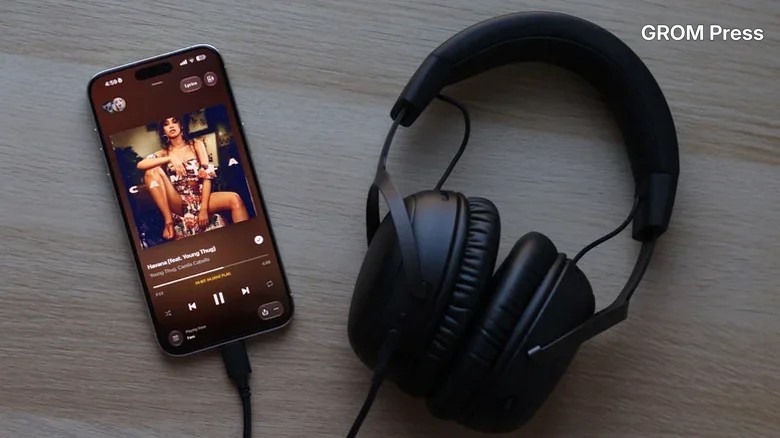
Per lo streaming musicale, l'articolo suggerisce di controllare la qualità audio nell'app. Gli utenti Apple Music possono trovarla in Impostazioni sotto App, poi Musica, poi Qualità Audio, poi Streaming Dati. L'audio lossless è descritto come consumante di una grande quantità di dati. Altre app, incluse Tidal, Spotify e YouTube Music, consentono anche una qualità audio ridotta su dati mobili. Abbassare la qualità video di YouTube a 720p può anche aiutare. Le app di navigazione come Apple Maps e Google Maps consentono di scaricare le mappe per l'uso offline, riducendo il consumo di dati per la navigazione.
Le app di terze parti possono includere i propri toggle di risparmio dati. Gli utenti WhatsApp possono bloccare il download automatico dei media dalle nuove chat toccando la loro foto del profilo, navigando in Archiviazione e dati, e impostando Download automatico media per foto, video e documenti su Wi-Fi. Gli utenti Instagram possono trovare un toggle Usa meno dati mobili nelle impostazioni dell'app sotto Qualità media.





Commenti
Nessuna risposta ancora. Inizia la discussione.
Accedi per rispondere