
ตั้งค่า iOS ช่วยควบคุมการใช้ข้อมูลมือถือ
บทความนี้รวบรวมการตั้งค่าบน iPhone และตัวเลือกระดับแอปสำหรับติดตามและลดการใช้ข้อมูลมือถือ รวมถึงการเปิดปิดข้อมูลต่อแอป โหมดประหยัดข้อมูล Wi-Fi Assist การตั้งค่า App Store และการสำรองข้อมูล iCloud การควบคุมคุณภาพการสตรีม แผนที่ออฟไลน์ และฟีเจอร์ประหยัดข้อมูลของแอปบุคคลที่สาม

เหตุการณ์หลักคือการเผยแพร่คู่มือที่อธิบายวิธีที่ผู้ใช้ iPhone สามารถจัดการการใช้ข้อมูลมือถือผ่านการตั้งค่าในตัวของ iOS และตัวเลือกของแอปบุคคลที่สาม ความสำคัญอยู่ที่ด้านปฏิบัติ: ช่วยให้ผู้ใช้หลีกเลี่ยงค่าบริการข้อมูลเกินหรือการลดความเร็วหลังจากเกินโควต้ารายเดือน
คู่มือระบุว่าข้อมูลมือถือถูกใช้ไม่เพียงแค่การดาวน์โหลดและการสตรีมวิดีโอ แต่ยังรวมถึงการรีเฟรชแอปในพื้นหลัง การอัปเดตแอป และการซิงก์บนคลาวด์ ผู้ใช้สามารถดูการใช้ข้อมูลตามแอปแต่ละแอปใน การตั้งค่า ภายใต้ มือถือ ในส่วน ข้อมูลมือถือ โดยแตะ แสดงทั้งหมด แอปสามารถเรียงลำดับตามชื่อหรือการใช้งาน สวิตช์ถัดจากแอปใดๆ จะป้องกันไม่ให้แอปนั้นใช้ข้อมูลมือถือ แอปจะหยุดอัปเดตเนื้อหาในพื้นหลังเมื่ออยู่นอกพื้นที่ Wi-Fi และอาจหยุดส่งการแจ้งเตือน เมื่อเปิดแอปครั้งถัดไป iOS จะแจ้งเตือนผู้ใช้ว่าปิดข้อมูลมือถือแล้วและเสนอตัวเลือกให้เปิดใช้งานอีกครั้ง
การปิดข้อมูลมือถือทั้งหมดสามารถป้องกันการใช้ข้อมูลและลดการใช้แบตเตอรี่สำหรับผู้ใช้ที่อาศัย Wi-Fi เป็นหลัก ทำได้ใน การตั้งค่า ภายใต้ มือถือ โดยเปิดหรือปิด ข้อมูลมือถือ
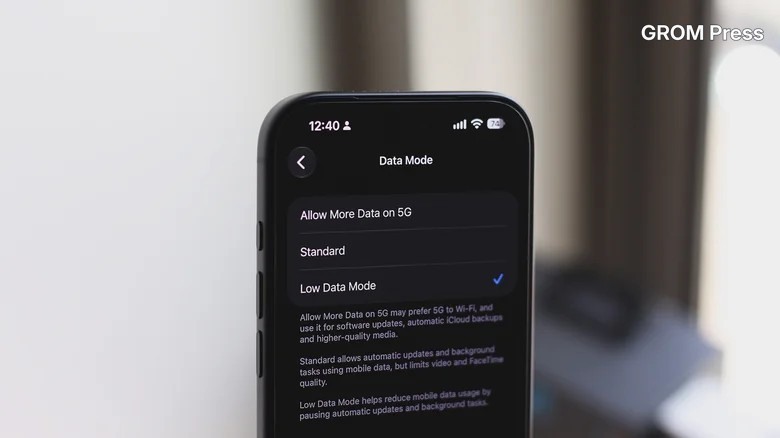
iOS ยังมี โหมดประหยัดข้อมูล ซึ่งอยู่ใน การตั้งค่ามือถือ ภายใต้ ตัวเลือกข้อมูลมือถือ และ โหมดข้อมูล ค่าเริ่มต้นอาจเป็น มาตรฐาน ซึ่งอนุญาตให้มีการอัปเดตอัตโนมัติและงานพื้นหลังเมื่ออยู่นอกพื้นที่ Wi-Fi โหมดประหยัดข้อมูลจำกัดกิจกรรมเหล่านี้ ลดการใช้ข้อมูลมือถือ
บทความเตือนว่าการเชื่อมต่อ Wi-Fi ไม่ได้รับประกันว่า iPhone จะหลีกเลี่ยงข้อมูลมือถือ ผู้ใช้สามารถปิด การช่วยเหลือการเชื่อมต่อ ใน การตั้งค่า ภายใต้ Wi-Fi ก่อน iOS 27 ฟีเจอร์นี้เรียกว่า Wi-Fi Assist และอยู่ภายใต้ การตั้งค่า ใน มือถือ การช่วยเหลือการเชื่อมต่อทำให้ iPhone เชื่อมต่ออยู่โดยการสลับไปใช้ข้อมูลมือถือเมื่อ Wi-Fi อ่อนแอเกินไปหรือมีผู้ใช้จำนวนมาก การปิดอาจลดการใช้ข้อมูลมือถือที่ไม่คาดคิด แม้ว่าผู้ใช้อาจประสบกับการหยุดชะงักที่อาจเกิดขึ้น
นอกเหนือจากแอป การตั้งค่า พฤติกรรมการอัปเดตอัตโนมัติสามารถเปลี่ยนแปลงได้ใน การตั้งค่า ภายใต้ แอป จากนั้น App Store โดยปิด การดาวน์โหลดอัตโนมัติ ภายใต้ส่วน ข้อมูลมือถือ ในการตั้งค่า iCloud ภายใต้ การสำรองข้อมูล iCloud สวิตช์ สำรองข้อมูลผ่านข้อมูลมือถือ ควรถูกยกเลิกการเลือก
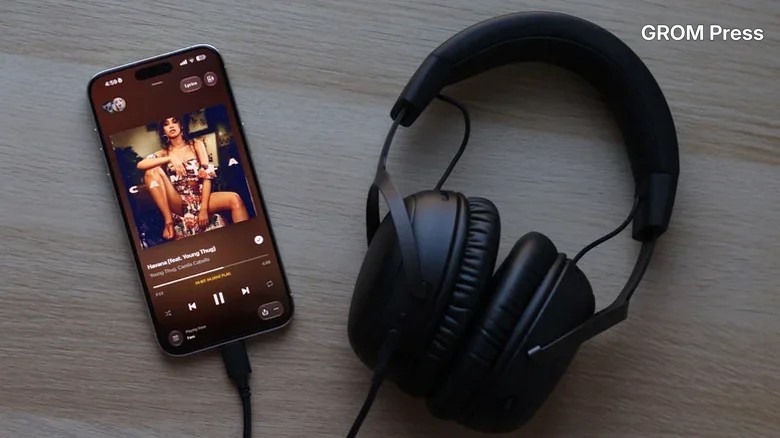
สำหรับการสตรีมเพลง บทความแนะนำให้ตรวจสอบคุณภาพเสียงในแอป ผู้ใช้ Apple Music สามารถค้นหาสิ่งนี้ใน การตั้งค่า ภายใต้ แอป จากนั้น เพลง จากนั้น คุณภาพเสียง จากนั้น การสตรีมข้อมูล เสียงแบบ Lossless ถูกอธิบายว่าใช้ข้อมูลจำนวนมาก แอปอื่นๆ รวมถึง Tidal, Spotify และ YouTube Music ก็อนุญาตให้ลดคุณภาพเสียงบนข้อมูลมือถือ การลดคุณภาพวิดีโอ YouTube เหลือ 720p ก็สามารถช่วยได้ แอปนำทาง เช่น Apple Maps และ Google Maps อนุญาตให้ดาวน์โหลดแผนที่สำหรับใช้งานออฟไลน์ ลดการใช้ข้อมูลในการนำทาง
แอปบุคคลที่สามอาจรวมสวิตช์ประหยัดข้อมูลของตนเอง ผู้ใช้ WhatsApp สามารถหยุดการดาวน์โหลดสื่ออัตโนมัติจากแชทใหม่โดยแตะรูปโปรไฟล์ของตน ไปที่ พื้นที่จัดเก็บและข้อมูล และตั้งค่า การดาวน์โหลดสื่ออัตโนมัติ สำหรับรูปภาพ วิดีโอ และเอกสาร เป็น Wi-Fi ผู้ใช้ Instagram สามารถค้นหาสวิตช์ ใช้ข้อมูลมือถือน้อยลง ในการตั้งค่าของแอปภายใต้ คุณภาพสื่อ





ความคิดเห็น
ยังไม่มีการตอบกลับ เริ่มการสนทนาได้เลย
เข้าสู่ระบบเพื่อตอบกลับ