
So prüfen Sie, welche Grafikkarte in einem Windows-PC installiert ist
Windows-Nutzer können ihre GPU mit integrierten Tools wie Task-Manager, Geräte-Manager und dem DirectX-Diagnoseprogramm identifizieren. Manche Laptops nutzen sowohl integrierte als auch dedizierte Grafik, und GPU 0 im Task-Manager ist nicht zwangsläufig die leistungsstärkere Karte.
Hauptmeldung
Windows bietet mehrere integrierte Möglichkeiten, um zu prüfen, welcher Grafikprozessor in einem PC installiert ist, ohne das Gehäuse zu öffnen oder zusätzliche Software zu installieren. Der Leitfaden behandelt den Task-Manager, den Geräte-Manager und das DirectX-Diagnoseprogramm.
Details
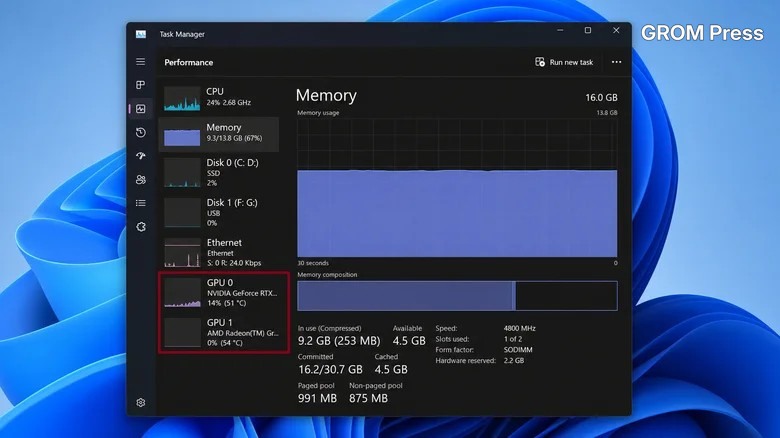
Der Task-Manager wird als schnellste Methode beschrieben. Sein Bereich Leistung zeigt den Grafikkartennamen, den Speicher, Treiberinformationen, die aktuelle Auslastung und, wo unterstützt, die GPU-Temperatur an. Er listet auch dedizierten und geteilten GPU-Speicher auf. Dedizierter Speicher bedeutet normalerweise VRAM auf einer dedizierten GPU, während geteilter Speicher vom GPU geliehener Systemspeicher ist. Manche integrierten GPUs reservieren einen Teil des Systemspeichers für Grafik, den Windows möglicherweise als dedizierten Speicher meldet, obwohl der integrierte Prozessor hauptsächlich auf Systemspeicher zurückgreift.
Der Leitfaden warnt, dass die GPU-Nummerierung im Task-Manager keine Leistung angibt. GPU 0 ist nicht immer die leistungsstärkere Karte oder diejenige, die Spiele ausführt; Windows kennzeichnet GPUs gemäß der Hardwareposition.
Der Geräte-Manager kann geöffnet werden, indem man mit der rechten Maustaste auf die Startschaltfläche klickt und Geräte-Manager auswählt. Durch das Erweitern von Bildschirmadapter werden alle von Windows erkannten Grafikgeräte aufgelistet, sodass festgestellt werden kann, ob der PC sowohl integrierte als auch dedizierte GPUs besitzt. Durch Doppelklicken auf ein Gerät und Öffnen der Registerkarte Treiber werden die installierte Treiberversion und das Datum angezeigt.
Das DirectX-Diagnoseprogramm wird gestartet, indem man Windows + R drückt, dxdiag eingibt und die Eingabetaste drückt. Seine Registerkarte Anzeige liefert GPU- und Treiberdetails, während die Registerkarte System die installierte DirectX-Version anzeigt.
Wenn der Geräte-Manager Microsoft Basic Display Adapter anstelle des tatsächlichen Grafikkartennamens anzeigt, verwendet Windows einen generischen Treiber. Dies deutet nicht immer auf ein Hardwareproblem hin, aber der Leitfaden empfiehlt, GPU-Treiber zu aktualisieren, bevor man zu tiefergehender Fehlerbehebung übergeht.
Kontext
Manche Laptops nutzen integrierte Grafik für alltägliche Aufgaben und einen dedizierten NVIDIA-, AMD- oder Intel-Prozessor für anspruchsvollere Arbeitslasten. Ein Intel- oder AMD-Aufkleber auf dem System offenbart nicht unbedingt die gesamte Grafikausstattung. Die Kenntnis der aktuellen GPU kann helfen, wenn es darum geht, Spielanforderungen zu bestätigen, Leistungsprobleme zu beheben oder zu entscheiden, ob ein Upgrade lohnenswert ist. Der Artikel nennt steigende GPU-Preise und den Druck auf Speichervorräte durch KI-Rechenzentren als Gründe, die aktuelle Leistung vor einer Ausgabe zu prüfen.
Letzte Ausweg
Drittanbieter-Apps wie HWiNFO können ebenfalls GPU-Temperaturen, Taktraten und Leistungsmesswerte verfolgen, ähnlich wie bei der Überprüfung von CPU-Temperaturen.





Kommentare
Noch keine Antworten. Starten Sie die Diskussion.
Anmelden, um zu antworten