
Como verificar qual placa de vídeo está instalada em um PC com Windows
Usuários do Windows podem identificar a GPU usando ferramentas integradas como Gerenciador de Tarefas, Gerenciador de Dispositivos e a Ferramenta de Diagnóstico do DirectX. Alguns laptops usam gráficos integrados e dedicados, e a GPU 0 no Gerenciador de Tarefas não é necessariamente a placa mais potente.
Evento principal
O Windows oferece várias maneiras integradas de verificar qual processador gráfico está instalado em um PC, sem abrir o gabinete ou instalar software adicional. O guia abrange o Gerenciador de Tarefas, o Gerenciador de Dispositivos e a Ferramenta de Diagnóstico do DirectX.
Detalhes
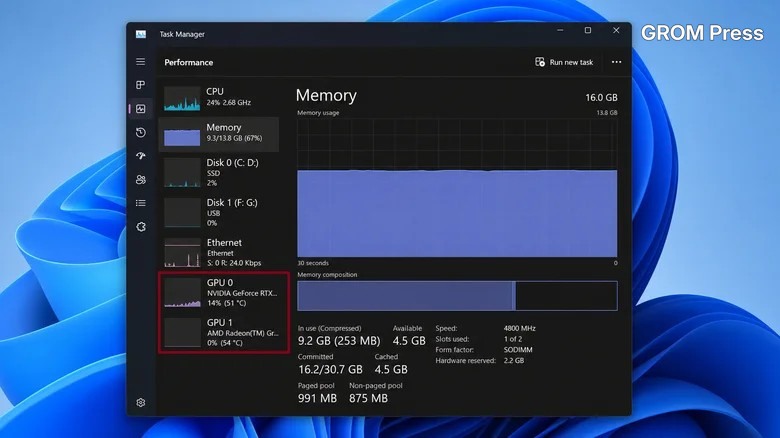
O Gerenciador de Tarefas é descrito como o método mais rápido. Sua seção de Desempenho mostra o nome da placa de vídeo, memória, informações do driver, carga de trabalho atual e, quando suportado, a temperatura da GPU. Ele também lista a memória dedicada e compartilhada da GPU. A memória dedicada geralmente significa VRAM em uma GPU dedicada, enquanto a memória compartilhada é RAM do sistema emprestada pela GPU. Alguns GPUs integrados reservam parte da RAM do sistema para gráficos, que o Windows pode relatar como memória dedicada, mesmo que o processador integrado dependa principalmente da RAM do sistema.
O guia alerta que a numeração da GPU no Gerenciador de Tarefas não indica desempenho. A GPU 0 nem sempre é a placa mais potente ou a que executa jogos; o Windows rotula as GPUs de acordo com a localização do hardware.
O Gerenciador de Dispositivos pode ser aberto clicando com o botão direito no botão Iniciar e selecionando Gerenciador de Dispositivos. Expandindo Adaptadores de vídeo, lista todos os dispositivos gráficos detectados pelo Windows, permitindo verificar se o PC possui GPUs integradas e dedicadas. Clicando duas vezes em um dispositivo e abrindo a guia Driver, mostra a versão e a data do driver instalado.
A Ferramenta de Diagnóstico do DirectX é iniciada pressionando Windows + R, digitando dxdiag e pressionando Enter. Sua guia Exibição fornece detalhes da GPU e do driver, enquanto a guia Sistema mostra a versão do DirectX instalada.
Se o Gerenciador de Dispositivos mostrar Adaptador de Básico da Microsoft em vez do nome real da placa de vídeo, o Windows está usando um driver de exibição genérico. Isso nem sempre indica um problema de hardware, mas o guia sugere atualizar os drivers da GPU antes de uma solução de problemas mais aprofundada.
Contexto
Alguns laptops usam gráficos integrados para tarefas cotidianas e um processador dedicado NVIDIA, AMD ou Intel para cargas de trabalho mais pesadas. Um adesivo Intel ou AMD no sistema não revela necessariamente a configuração completa de gráficos. Saber a GPU atual pode ajudar ao confirmar requisitos de jogos, solucionar problemas de desempenho ou decidir se uma atualização vale a pena. O artigo menciona o aumento dos preços das GPUs e a pressão sobre os suprimentos de memória de centros de dados de IA como razões para verificar a capacidade atual antes de gastar dinheiro.
Último recurso
Aplicativos de terceiros como o HWiNFO também podem rastrear temperaturas, velocidades de clock e leituras de energia da GPU, semelhante à verificação de temperaturas da CPU.




Comentários
Ainda não há respostas. Inicie a discussão.
Inicie sessão para responder