
如何检查 Windows PC 上安装了哪款显卡
Windows 用户可以使用任务管理器、设备管理器和 DirectX 诊断工具等内置工具识别 GPU。部分笔记本电脑同时使用集成显卡和独立显卡,且任务管理器中的 GPU 0 不一定是性能更强的显卡。
主要事件
Windows 提供了多种内置方式,可在不打开机箱或安装额外软件的情况下检查 PC 中安装了哪款图形处理器。本指南涵盖任务管理器、设备管理器和 DirectX 诊断工具。
详情
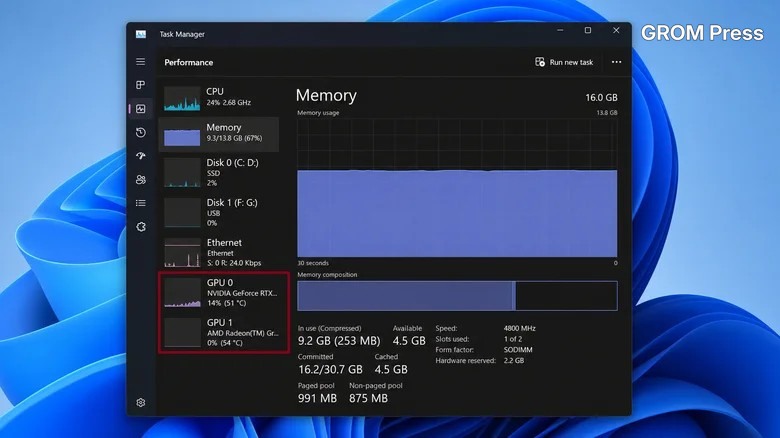
任务管理器被描述为最快的方法。其性能部分显示显卡名称、显存、驱动程序信息、当前工作负载,以及在受支持的情况下显示 GPU 温度。它还列出专用 GPU 显存和共享 GPU 显存。专用显存通常指独立显卡上的 VRAM,而共享显存是 GPU 借用的系统内存。部分集成显卡会预留部分系统内存用于图形处理,Windows 可能将其报告为专用显存,尽管集成处理器主要依赖系统内存。
指南警告称,任务管理器中的 GPU 编号不代表性能。GPU 0 不一定是性能更强的显卡,也不一定是运行游戏的显卡;Windows 根据硬件位置为 GPU 编号。
设备管理器可以通过右键单击“开始”按钮并选择“设备管理器”打开。展开“显示适配器”列出 Windows 检测到的所有图形设备,从而可以查看 PC 是否同时拥有集成显卡和独立显卡。双击设备并打开“驱动程序”选项卡,可显示已安装的驱动程序版本和日期。
DirectX 诊断工具通过按 Windows + R、输入 dxdiag 并按回车启动。其“显示”选项卡提供 GPU 和驱动程序详情,而“系统”选项卡显示已安装的 DirectX 版本。
如果设备管理器显示“Microsoft 基本显示适配器”而非实际显卡名称,则说明 Windows 正在使用通用显示驱动程序。这并不总是表示存在硬件问题,但指南建议在进行更深入的故障排除之前先更新 GPU 驱动程序。
背景
部分笔记本电脑在日常任务中使用集成显卡,在处理较重的工作负载时使用 NVIDIA、AMD 或 Intel 的独立处理器。系统上的 Intel 或 AMD 标识不一定能揭示完整的图形配置。了解当前 GPU 可帮助确认游戏要求、排查性能问题或决定是否值得升级。文章提到,GPU 价格上涨以及 AI 数据中心对显存供应的压力,是在花钱之前检查当前性能的原因。
最后手段
HWiNFO 等第三方应用程序也可以跟踪 GPU 温度、时钟频率和功耗读数,类似于检查 CPU 温度。




评论
暂无回复。来开启讨论吧。
登录后回复