
Hoe u controleert welke videokaart er in een Windows-pc zit
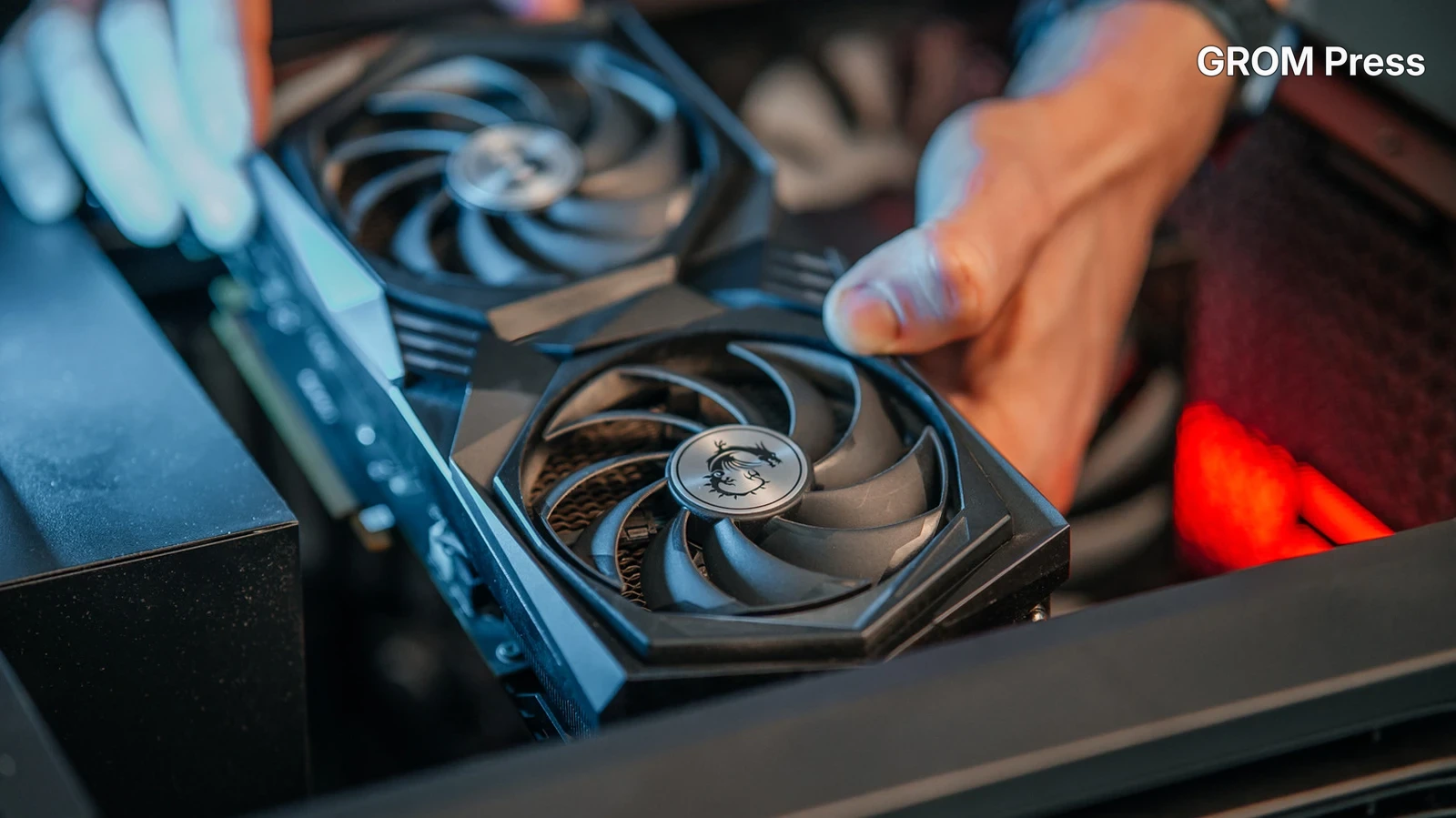
Windows-gebruikers kunnen hun GPU identificeren met ingebouwde hulpmiddelen zoals Taakbeheer, Apparaatbeheer en de DirectX-diagnosetool. Sommige laptops gebruiken zowel geïntegreerde als toegewijde grafische kaarten, en GPU 0 in Taakbeheer is niet noodzakelijkerwijs de krachtigere kaart.
Hoofdgebeurtenis
Windows biedt verschillende ingebouwde manieren om te controleren welke grafische processor in een pc zit, zonder de behuizing te openen of extra software te installeren. De handleiding behandelt Taakbeheer, Apparaatbeheer en de DirectX-diagnosetool.
Details
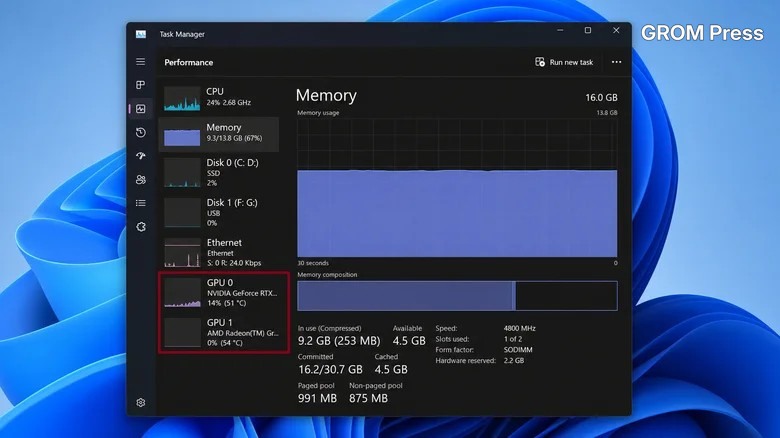
Taakbeheer wordt beschreven als de snelste methode. Het gedeelte Prestaties toont de naam van de videokaart, het geheugen, de stuurprogramma-informatie, de huidige belasting en, indien ondersteund, de GPU-temperatuur. Het geeft ook toegewijd en gedeeld GPU-geheugen weer. Toegewijd geheugen betekent doorgaans VRAM op een toegewijde GPU, terwijl gedeeld geheugen systeemgeheugen is dat door de GPU wordt geleend. Sommige geïntegreerde GPU's reserveren een deel van het systeemgeheugen voor grafische doeleinden, wat Windows mogelijk als toegewijd geheugen rapporteert, hoewel de geïntegreerde processor voornamelijk afhankelijk is van systeemgeheugen.
De handleiding waarschuwt dat GPU-nummering in Taakbeheer geen prestatie aangeeft. GPU 0 is niet altijd de krachtigere kaart of de kaart die spellen uitvoert; Windows labelt GPU's op basis van hardwarelocatie.
Apparaatbeheer kan worden geopend door met de rechtermuisknop op de Start-knop te klikken en Apparaatbeheer te selecteren. Door het uitvouwen van Weergave-adapters worden alle grafische apparaten die door Windows zijn gedetecteerd weergegeven, waardoor u kunt zien of de pc zowel geïntegreerde als toegewijde GPU's heeft. Door dubbel te klikken op een apparaat en het tabblad Stuurprogramma te openen, ziet u de geïnstalleerde stuurprogrammaversie en -datum.
De DirectX-diagnosetool wordt gestart door Windows + R in te drukken, dxdiag in te typen en op Enter te drukken. Het tabblad Weergave biedt GPU- en stuurprogrammadetails, terwijl het tabblad Systeem de geïnstalleerde DirectX-versie toont.
Als Apparaatbeheer Microsoft Basic Display Adapter in plaats van de werkelijke videokaartnaam toont, gebruikt Windows een generieke weergavestuurprogramma. Dit hoeft niet altijd een hardwareprobleem aan te duiden, maar de handleiding stelt voor om de GPU-stuurprogramma's te updaten voordat u verdergaat met probleemoplossing.
Context
Sommige laptops gebruiken geïntegreerde grafische kaarten voor alledaagse taken en een toegewijde NVIDIA-, AMD- of Intel-processor voor zwaardere werkbelastingen. Een Intel- of AMD-sticker op het systeem onthult niet noodzakelijkerwijs de volledige grafische configuratie. Het kennen van de huidige GPU kan helpen bij het bevestigen van gamevereisten, het oplossen van prestatieproblemen of het bepalen of een upgrade de moeite waard is. Het artikel noemt stijgende GPU-prijzen en druk op geheugenvoorraden door AI-datacenters als redenen om de huidige mogelijkheid te controleren voordat u geld uitgeeft.
Laatste redmiddel
Derde-partij-apps zoals HWiNFO kunnen ook GPU-temperaturen, kloksnelheden en stroommetingen bijhouden, vergelijkbaar met het controleren van CPU-temperaturen.




Reacties
Nog geen reacties. Begin de discussie.
Inloggen om te reageren