
วิธีตรวจสอบว่าติดตั้งการ์ดจออะไรบนพีซี Windows
ผู้ใช้ Windows สามารถระบุ GPU ได้โดยใช้เครื่องมือในตัว เช่น Task Manager, Device Manager และ DirectX Diagnostic Tool แล็ปท็อปบางรุ่นใช้ทั้งการ์ดจอในตัวและการ์ดจอแยก และ GPU 0 ใน Task Manager ไม่ได้หมายถึงการ์ดที่แรงกว่าอย่างแน่นอน
เหตุการณ์หลัก
Windows มีวิธีในตัวหลายวิธีในการตรวจสอบว่าติดตั้งหน่วยประมวลผลกราฟิกอะไรในพีซี โดยไม่ต้องเปิดเคสหรือติดตั้งซอฟต์แวร์เพิ่มเติม คู่มือนี้ครอบคลุม Task Manager, Device Manager และ DirectX Diagnostic Tool
รายละเอียด
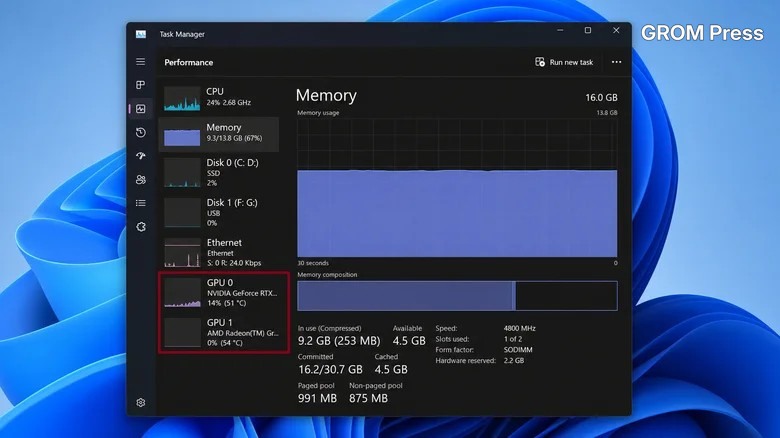
Task Manager ถูกอธิบายว่าเป็นวิธีที่เร็วที่สุด ส่วนประสิทธิภาพจะแสดงชื่อการ์ดจอ หน่วยความจำ ข้อมูลไดรเวอร์ ภาระงานปัจจุบัน และอุณหภูมิ GPU หากรองรับ นอกจากนี้ยังแสดงหน่วยความจำเฉพาะและหน่วยความจำร่วมของ GPU หน่วยความจำเฉพาะมักหมายถึง VRAM บนการ์ดจอแยก ในขณะที่หน่วยความจำร่วมคือ RAM ของระบบที่ GPU ยืมมาใช้ กราฟิกในตัวบางตัวสงวนส่วนหนึ่งของ RAM ของระบบสำหรับกราฟิก ซึ่ง Windows อาจรายงานเป็นหน่วยความจำเฉพาะแม้ว่าหน่วยประมวลผลในตัวจะอาศัย RAM ของระบบเป็นหลักก็ตาม
คู่มือเตือนว่าการกำหนดหมายเลข GPU ใน Task Manager ไม่ได้บ่งชี้ถึงประสิทธิภาพ GPU 0 ไม่ได้หมายถึงการ์ดที่แรงกว่าหรือการ์ดที่ใช้เล่นเกมเสมอไป Windows กำหนดป้ายกำกับ GPU ตามตำแหน่งฮาร์ดแวร์
Device Manager สามารถเปิดได้โดยคลิกขวาที่ปุ่ม Start แล้วเลือก Device Manager การขยาย Display adapters จะแสดงอุปกรณ์กราฟิกทั้งหมดที่ Windows ตรวจพบ ทำให้สามารถดูได้ว่าพีซีมีทั้งการ์ดจอในตัวและการ์ดจอแยกหรือไม่ การดับเบิลคลิกที่อุปกรณ์และเปิดแท็บ Driver จะแสดงเวอร์ชันและวันที่ของไดรเวอร์ที่ติดตั้ง
DirectX Diagnostic Tool ถูกเปิดใช้โดยกด Windows + R พิมพ์ dxdiag แล้วกด Enter แท็บ Display จะแสดงรายละเอียด GPU และไดรเวอร์ ในขณะที่แท็บ System แสดงเวอร์ชัน DirectX ที่ติดตั้ง
หาก Device Manager แสดง Microsoft Basic Display Adapter แทนชื่อการ์ดจอจริง Windows กำลังใช้ไดรเวอร์แสดงผลทั่วไป สิ่งนี้ไม่ได้บ่งชี้ถึงปัญหาฮาร์ดแวร์เสมอไป แต่คู่มือแนะนำให้อัปเดตไดรเวอร์ GPU ก่อนการแก้ไขปัญหาในขั้นตอนต่อไป
บริบท
แล็ปท็อปบางรุ่นใช้กราฟิกในตัวสำหรับงานทั่วไป และใช้หน่วยประมวลผล NVIDIA, AMD หรือ Intel แยกสำหรับงานที่หนักกว่า สติกเกอร์ Intel หรือ AMD บนระบบไม่ได้เปิดเผยการตั้งค่ากราฟิกทั้งหมดเสมอไป การทราบ GPU ปัจจุบันสามารถช่วยเมื่อยืนยันข้อกำหนดของเกม การแก้ไขปัญหาประสิทธิภาพ หรือการตัดสินใจว่าการอัปเกรดคุ้มค่าหรือไม่ บทความกล่าวถึงราคา GPU ที่สูงขึ้นและแรงกดดันต่ออุปทานหน่วยความจำจากศูนย์ข้อมูล AI เป็นเหตุผลในการตรวจสอบความสามารถปัจจุบันก่อนใช้จ่ายเงิน
ทางเลือกสุดท้าย
แอปของบุคคลที่สาม เช่น HWiNFO ก็สามารถติดตามอุณหภูมิ GPU ความเร็วคล็อก และค่าการอ่านพลังงานได้ เช่นเดียวกับการตรวจสอบอุณหภูมิ CPU




ความคิดเห็น
ยังไม่มีการตอบกลับ เริ่มการสนทนาได้เลย
เข้าสู่ระบบเพื่อตอบกลับ