
Windows PCに搭載されているグラフィックスカードを確認する方法
Windowsユーザーは、タスクマネージャー、デバイスマネージャー、DirectX診断ツールなどの標準機能を使用してGPUを特定できます。ノートパソコンの中には統合グラフィックスと専用グラフィックスの両方を搭載しているものがあり、タスクマネージャーのGPU 0が必ずしもより高性能なカードであるとは限りません。
主な出来事
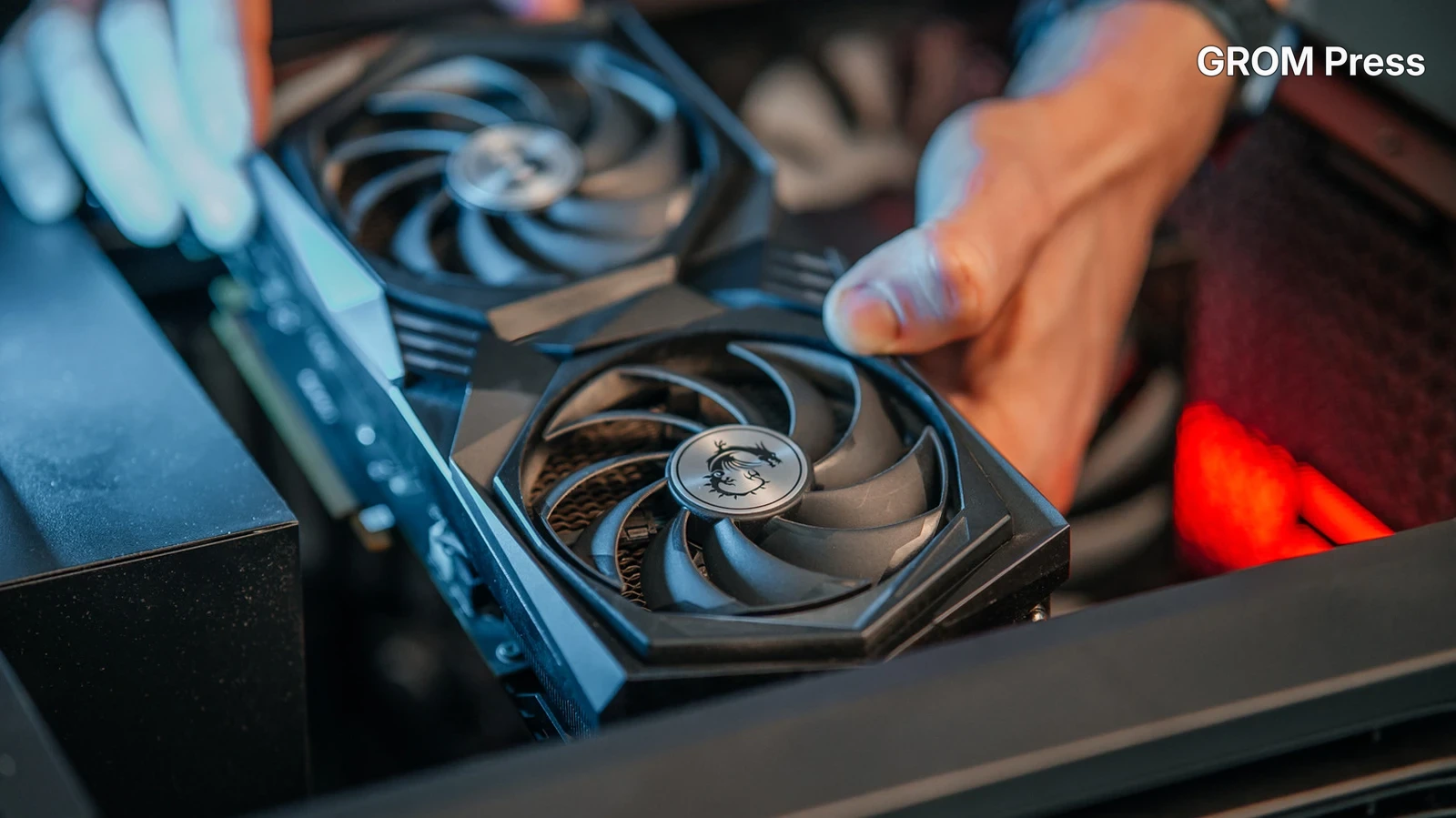
Windowsには、PCに搭載されているグラフィックスプロセッサを、ケースを開けたり追加ソフトウェアをインストールしたりせずに確認できる標準機能がいくつかあります。このガイドでは、タスクマネージャー、デバイスマネージャー、DirectX診断ツールについて説明します。
詳細
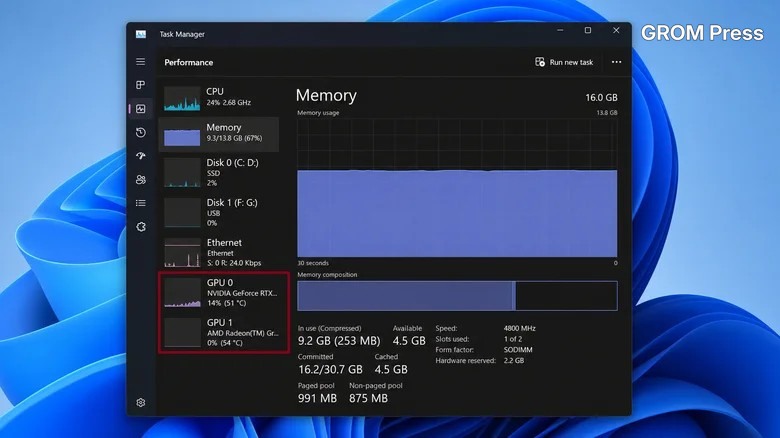
タスクマネージャーは最速の方法として説明されています。パフォーマンスセクションには、グラフィックスカードの名前、メモリ、ドライバー情報、現在の負荷、およびサポートされている場合はGPU温度が表示されます。また、専用GPUメモリと共有GPUメモリも一覧表示されます。専用メモリは通常、専用GPUのVRAMを意味し、共有メモリはGPUが借用するシステムRAMです。一部の統合GPUはグラフィックス用にシステムRAMの一部を予約しており、Windowsは統合プロセッサが主にシステムRAMに依存しているにもかかわらず、それを専用メモリとして報告する場合があります。
このガイドは、タスクマネージャーにおけるGPUの番号付けが性能を示すものではないと警告しています。GPU 0が必ずしもより高性能なカードであるとは限らず、ゲームを実行しているカードであるとも限りません。Windowsはハードウェアの位置に基づいてGPUにラベルを付けます。
デバイスマネージャーは、スタートボタンを右クリックして「デバイスマネージャー」を選択することで開けます。「ディスプレイアダプター」を展開すると、Windowsが検出したすべてのグラフィックスデバイスが一覧表示され、PCに統合GPUと専用GPUの両方が搭載されているかどうかを確認できます。デバイスをダブルクリックし、ドライバータブを開くと、インストールされているドライバーのバージョンと日付が表示されます。
DirectX診断ツールは、Windowsキー+Rを押し、「dxdiag」と入力してEnterキーを押すことで起動します。ディスプレイタブにはGPUとドライバーの詳細が表示され、システムタブにはインストールされているDirectXのバージョンが表示されます。
デバイスマネージャーに実際のグラフィックスカード名の代わりに「Microsoft Basic Display Adapter」が表示されている場合、Windowsは汎用ディスプレイドライバーを使用しています。これは必ずしもハードウェアの問題を示すわけではありませんが、このガイドはより詳細なトラブルシューティングを行う前にGPUドライバーを更新することを提案しています。
背景
一部のノートパソコンでは、日常的な作業には統合グラフィックスを使用し、より重い作業にはNVIDIA、AMD、またはIntelの専用プロセッサを使用しています。システムに貼られたIntelまたはAMDのステッカーが、必ずしもグラフィックス構成全体を明らかにするとは限りません。現在のGPUを把握しておくと、ゲームの要件を確認したり、パフォーマンスの問題をトラブルシューティングしたり、アップグレードが価値があるかどうかを判断したりする際に役立ちます。この記事では、GPU価格の高騰とAIデータセンターによるメモリ供給への圧力を、お金を使う前に現在の性能を確認する理由として挙げています。
最終手段
HWiNFOなどのサードパーティ製アプリを使用すると、GPU温度、クロック速度、電力消費量を追跡することもできます。これはCPU温度を確認するのと同様です。




コメント
まだ返信はありません。最初のコメントを投稿しましょう。
ログインして返信