
Cómo comprobar qué tarjeta gráfica está instalada en un PC con Windows
Los usuarios de Windows pueden identificar su GPU mediante herramientas integradas como el Administrador de tareas, el Administrador de dispositivos y la Herramienta de diagnóstico de DirectX. Algunos portátiles utilizan gráficos integrados y dedicados, y GPU 0 en el Administrador de tareas no es necesariamente la tarjeta más potente.
Evento principal
Windows ofrece varias formas integradas de comprobar qué procesador gráfico está instalado en un PC, sin abrir la caja ni instalar software adicional. La guía cubre el Administrador de tareas, el Administrador de dispositivos y la Herramienta de diagnóstico de DirectX.
Detalles
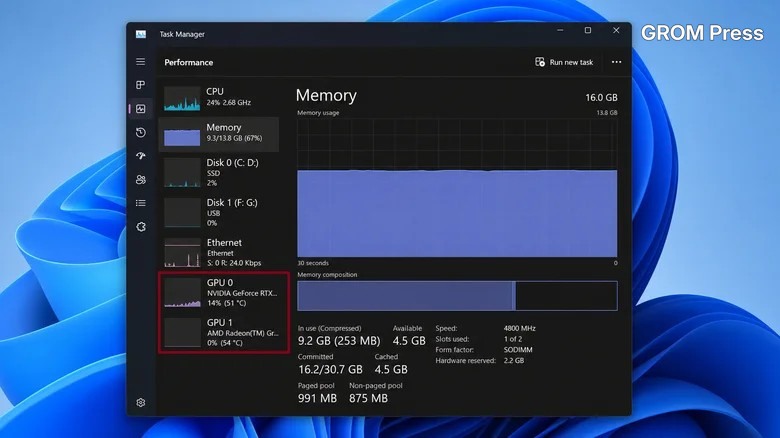
El Administrador de tareas se describe como el método más rápido. Su sección Rendimiento muestra el nombre de la tarjeta gráfica, la memoria, la información del controlador, la carga de trabajo actual y, cuando es compatible, la temperatura de la GPU. También enumera la memoria dedicada y la memoria compartida de la GPU. La memoria dedicada suele significar VRAM en una GPU dedicada, mientras que la memoria compartida es RAM del sistema tomada prestada por la GPU. Algunas GPUs integradas reservan parte de la RAM del sistema para gráficos, que Windows puede reportar como memoria dedicada aunque el procesador integrado se basa principalmente en la RAM del sistema.
La guía advierte que la numeración de GPU en el Administrador de tareas no indica rendimiento. GPU 0 no es siempre la tarjeta más potente ni la que ejecuta los juegos; Windows etiqueta las GPU según la ubicación del hardware.
El Administrador de dispositivos se puede abrir haciendo clic con el botón derecho en el botón Inicio y seleccionando Administrador de dispositivos. Al expandir Adaptadores de pantalla se enumeran todos los dispositivos gráficos detectados por Windows, lo que permite ver si el PC tiene tanto GPUs integradas como dedicadas. Al hacer doble clic en un dispositivo y abrir la pestaña Controlador se muestra la versión y la fecha del controlador instalado.
La Herramienta de diagnóstico de DirectX se lanza presionando Windows + R, escribiendo dxdiag y presionando Enter. Su pestaña Pantalla proporciona detalles de la GPU y del controlador, mientras que la pestaña Sistema muestra la versión instalada de DirectX.
Si el Administrador de dispositivos muestra Adaptador de pantalla básico de Microsoft en lugar del nombre real de la tarjeta gráfica, Windows está usando un controlador de pantalla genérico. Esto no siempre indica un problema de hardware, pero la guía sugiere actualizar los controladores de la GPU antes de realizar una solución de problemas más profunda.
Contexto
Algunos portátiles utilizan gráficos integrados para tareas cotidianas y un procesador dedicado de NVIDIA, AMD o Intel para cargas de trabajo más pesadas. Una calcomanía de Intel o AMD en el sistema no revela necesariamente la configuración gráfica completa. Conocer la GPU actual puede ayudar al confirmar los requisitos de los juegos, solucionar problemas de rendimiento o decidir si una actualización vale la pena. El artículo menciona el aumento de los precios de las GPU y la presión sobre los suministros de memoria por parte de los centros de datos de IA como razones para verificar la capacidad actual antes de gastar dinero.
Último recurso
Aplicaciones de terceros como HWiNFO también pueden rastrear las temperaturas, velocidades de reloj y lecturas de energía de la GPU, similar a verificar las temperaturas de la CPU.




Comentarios
Aún no hay respuestas. Inicie la discusión.
Inicie sesión para responder