
Comment vérifier quelle carte graphique est installée sur un PC Windows
Les utilisateurs de Windows peuvent identifier leur GPU à l'aide d'outils intégrés tels que le Gestionnaire des tâches, le Gestionnaire de périphériques et l'outil de diagnostic DirectX. Certains ordinateurs portables utilisent à la fois des graphiques intégrés et dédiés, et le GPU 0 dans le Gestionnaire des tâches n'est pas nécessairement la carte la plus puissante.
Événement principal
Windows propose plusieurs moyens intégrés de vérifier quel processeur graphique est installé dans un PC, sans ouvrir le boîtier ni installer de logiciel supplémentaire. Le guide couvre le Gestionnaire des tâches, le Gestionnaire de périphériques et l'outil de diagnostic DirectX.
Détails
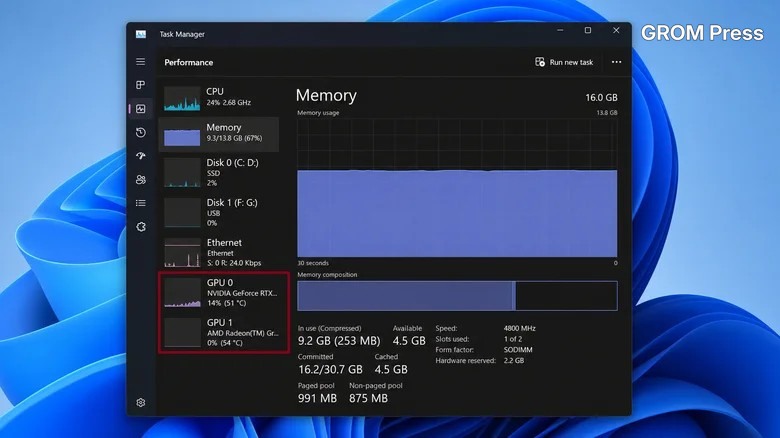
Le Gestionnaire des tâches est décrit comme la méthode la plus rapide. Sa section Performance affiche le nom de la carte graphique, la mémoire, les informations du pilote, la charge actuelle et, lorsque cela est pris en charge, la température du GPU. Il indique également la mémoire dédiée et la mémoire partagée. La mémoire dédiée désigne généralement la VRAM d'un GPU dédié, tandis que la mémoire partagée est de la RAM système empruntée par le GPU. Certains GPU intégrés réservent une partie de la RAM système pour les graphismes, ce que Windows peut signaler comme mémoire dédiée bien que le processeur intégré s'appuie principalement sur la RAM système.
Le guide avertit que la numérotation des GPU dans le Gestionnaire des tâches n'indique pas les performances. Le GPU 0 n'est pas toujours la carte la plus puissante ni celle qui exécute les jeux ; Windows étiquette les GPU selon leur emplacement matériel.
Le Gestionnaire de périphériques peut être ouvert en faisant un clic droit sur le bouton Démarrer et en sélectionnant Gestionnaire de périphériques. En développant Adaptateurs d'affichage, on liste tous les périphériques graphiques détectés par Windows, ce qui permet de voir si le PC possède à la fois des GPU intégrés et dédiés. En double-cliquant sur un périphérique et en ouvrant l'onglet Pilote, on affiche la version et la date du pilote installé.
L'outil de diagnostic DirectX se lance en appuyant sur Windows + R, en tapant dxdiag et en appuyant sur Entrée. Son onglet Affichage fournit les détails du GPU et du pilote, tandis que l'onglet Système affiche la version de DirectX installée.
Si le Gestionnaire de périphériques affiche Adaptateur d'affichage de base Microsoft au lieu du nom de la carte graphique réelle, Windows utilise un pilote d'affichage générique. Cela n'indique pas toujours un problème matériel, mais le guide suggère de mettre à jour les pilotes GPU avant un dépannage plus approfondi.
Contexte
Certains ordinateurs portables utilisent des graphiques intégrés pour les tâches quotidiennes et un processeur NVIDIA, AMD ou Intel dédié pour les charges de travail plus lourdes. Un autocollant Intel ou AMD sur le système ne révèle pas nécessairement la configuration graphique complète. Connaître le GPU actuel peut aider lors de la vérification des exigences des jeux, du dépannage des performances ou de la décision de savoir si une mise à niveau en vaut la peine. L'article mentionne la hausse des prix des GPU et la pression sur les approvisionnements en mémoire provenant des centres de données d'IA comme raisons de vérifier les capacités actuelles avant de dépenser de l'argent.
Dernier recours
Des applications tierces telles que HWiNFO peuvent également suivre les températures, les fréquences et les lectures de puissance du GPU, de manière similaire à la vérification des températures du CPU.




Commentaires
Aucune réponse pour l'instant. Commencez la discussion.
Connectez-vous pour répondre