
Windows PC에 설치된 그래픽 카드 확인하는 방법
Windows 사용자는 작업 관리자, 장치 관리자, DirectX 진단 도구와 같은 기본 도구를 사용하여 GPU를 확인할 수 있습니다. 일부 노트북은 내장 그래픽과 전용 그래픽을 모두 사용하며, 작업 관리자의 GPU 0이 반드시 더 강력한 카드를 의미하는 것은 아닙니다.
주요 내용
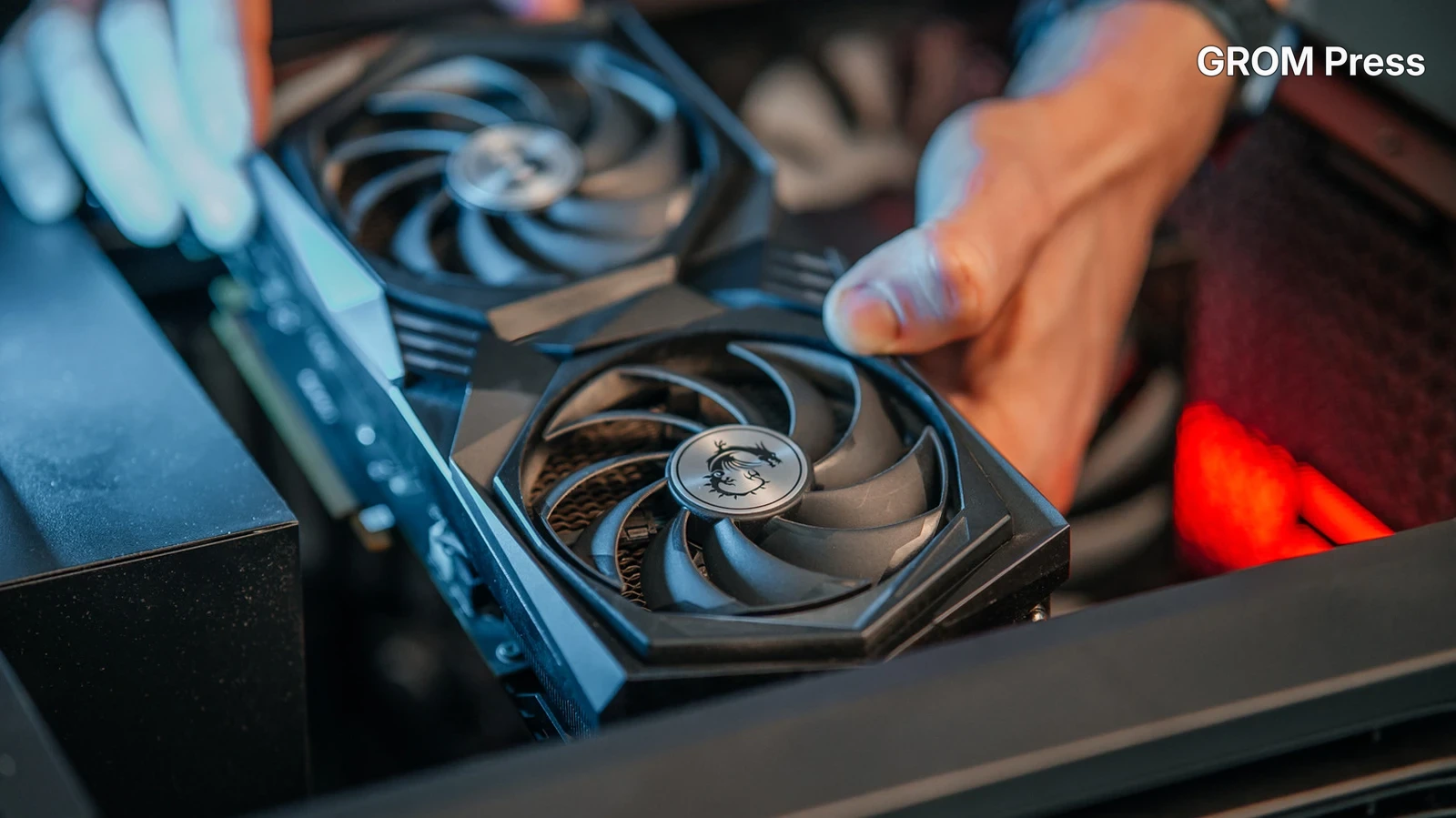
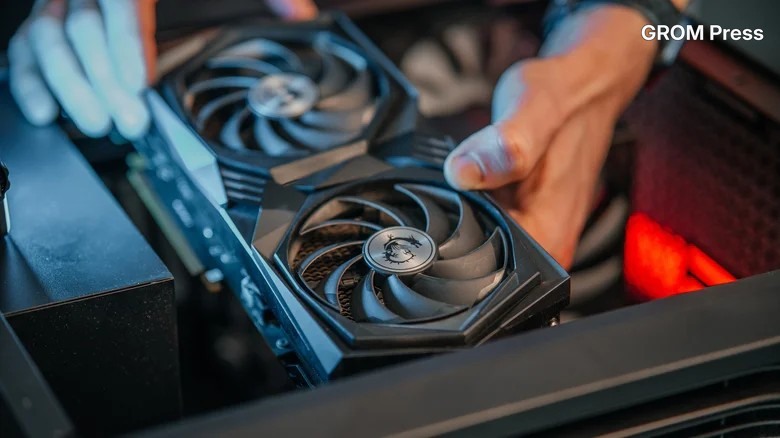
Windows는 케이스를 열거나 추가 소프트웨어를 설치하지 않고도 PC에 설치된 그래픽 프로세서를 확인할 수 있는 여러 가지 기본 방법을 제공합니다. 이 가이드는 작업 관리자, 장치 관리자, DirectX 진단 도구를 다룹니다.
세부 사항
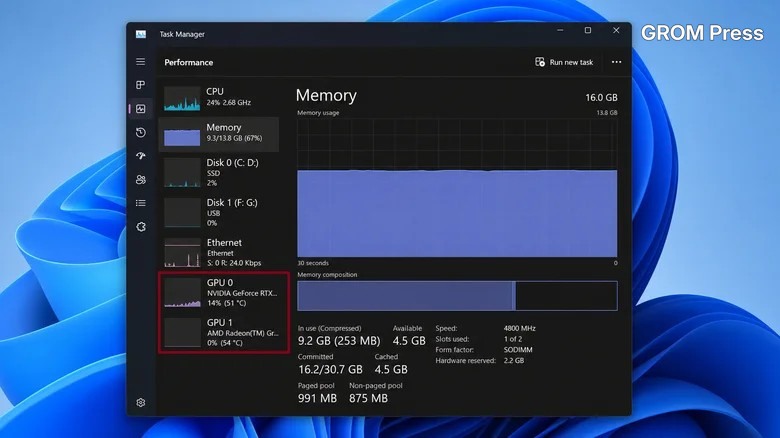
작업 관리자는 가장 빠른 방법으로 설명됩니다. 성능 섹션은 그래픽 카드 이름, 메모리, 드라이버 정보, 현재 작업 부하, 그리고 지원되는 경우 GPU 온도를 표시합니다. 또한 전용 GPU 메모리와 공유 GPU 메모리를 나열합니다. 전용 메모리는 일반적으로 전용 GPU의 VRAM을 의미하며, 공유 메모리는 GPU가 빌려 쓰는 시스템 RAM입니다. 일부 내장 GPU는 그래픽을 위해 시스템 RAM의 일부를 예약하며, Windows는 이를 전용 메모리로 보고할 수 있지만 내장 프로세서는 주로 시스템 RAM에 의존합니다.
이 가이드는 작업 관리자의 GPU 번호가 성능을 나타내지 않는다고 경고합니다. GPU 0이 항상 더 강력한 카드이거나 게임을 실행하는 카드는 아닙니다. Windows는 하드웨어 위치에 따라 GPU에 레이블을 지정합니다.
장치 관리자는 시작 버튼을 마우스 오른쪽 버튼으로 클릭하고 장치 관리자를 선택하여 열 수 있습니다. 디스플레이 어댑터를 확장하면 Windows가 감지한 모든 그래픽 장치를 나열하므로 PC에 내장 GPU와 전용 GPU가 모두 있는지 확인할 수 있습니다. 장치를 두 번 클릭하고 드라이버 탭을 열면 설치된 드라이버 버전과 날짜를 확인할 수 있습니다.
DirectX 진단 도구는 Windows + R을 누르고 dxdiag를 입력한 후 Enter를 눌러 실행합니다. 디스플레이 탭은 GPU 및 드라이버 세부 정보를 제공하며, 시스템 탭은 설치된 DirectX 버전을 표시합니다.
장치 관리자가 실제 그래픽 카드 이름 대신 Microsoft Basic Display Adapter를 표시하면 Windows는 일반 디스플레이 드라이버를 사용 중인 것입니다. 이는 항상 하드웨어 문제를 나타내는 것은 아니지만, 이 가이드는 더 깊은 문제 해결 전에 GPU 드라이버를 업데이트할 것을 제안합니다.
배경
일부 노트북은 일상적인 작업에는 내장 그래픽을 사용하고 더 무거운 작업에는 전용 NVIDIA, AMD 또는 Intel 프로세서를 사용합니다. 시스템에 있는 Intel 또는 AMD 스티커가 반드시 전체 그래픽 구성을 드러내는 것은 아닙니다. 현재 GPU를 아는 것은 게임 요구 사항 확인, 성능 문제 해결, 업그레이드가 가치 있는지 결정하는 데 도움이 될 수 있습니다. 이 기사는 GPU 가격 상승과 AI 데이터 센터의 메모리 공급 압박을 비용을 지출하기 전에 현재 성능을 확인해야 하는 이유로 언급합니다.
마지막 수단
HWiNFO와 같은 타사 앱도 GPU 온도, 클럭 속도, 전력 판독값을 추적할 수 있으며, 이는 CPU 온도를 확인하는 것과 유사합니다.



댓글
아직 답글이 없습니다. 토론을 시작해 보세요.
로그인하고 답글 쓰기